よくある質問や管理人が使用中に迷った事項について説明します。
全般
 カラーパレットで指定した色になりません。
塗りつぶしや余白作成・文字入力など多くの場でカラーパレットで色を指定します。
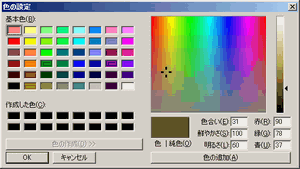
カラーパレットを色を指定しているのに、指定した色に変わりません。なぜでしょう?
{回答} 色解像度が24ビットカラーになっていますか?その他の解像度では、限定された色(例 8ビットカラー 256色)しか表現できません。ツールバー (色解像度の変更) → フルカラー(24ビット)をクリック
インターネットから取り込んだ写真の多くは、ファイルの種類が gif になっています。gif は8ビットカラーですので、色解像度を変更してください。
なお、Jtrimで写真の修正・加工・変形を行う場合には、フルカラーで行ってください。8ビットでは、機能しないものがあります。
合成貼り付けや合成しましたが、なにも変化しません。
合成貼り付けや合成しても機能しない(全く変化しない)との相談です。
{回答} 貼り付けようとしている画像の一部が選択されていませんか?選択されていると、選択されたところに貼り付けられますので、その範囲が狭いと見た目には全く変化しません。
ステータスバーを確認してください。

範囲選択されていると数値が表示されますので、ツールバー (全選択/選択解除)をクリックしてください。マウスポインターをキャンバス上に移動するとツールバーの数値が消えますので、ここで改めて合成貼り付け等を行ってください。
グラデーションをつけた画像をGIFで保存しました。保存した画像を読み込むと縞模様になっています。

サイズや縦横比の変更
写真を投稿したい。投稿写真を、900×600ピクセルでと指定されている。
デジカメで撮影した写真が1600×1200ピクセルになっている。この写真を、900×600に変更したいとのことです。
{回答} 写真の縦横比の問題です。指定された投稿写真の縦横比は3対2ですが、撮影した写真の縦横比は4対3です。撮影した写真の縦横比を3対2に変えると、ゆがんだ写真になります。撮影した写真の一部を3対2の縦横比になるように切り抜き、その後指定されたサイズに変更します。
オリジナル写真を読み込んだら、必ず最初に、新しい名前で保存してください。
写真をメールで送りたい。サイズを小さくするには?
電子メールで写真を送ったら、サイズが大きすぎるので、もっと小さくして送ってほしいと言われたとのことです。
{回答} 枚数がすくなければ、一枚ずつサイズ変更します。枚数が多い場合には、Jtrimの一括変換を利用してください。 詳しくは、サイズ変更 をご覧ください。
なお。サイズを小さくしても多くの写真を同時に送ると問題がでますので、一回のメール当たりの添付ファイル容量が1MB以下程度の枚数にしてください。
印刷
指定された大きさの写真を印刷する方法?
免許証用の写真を作りたい。小さな用紙に印刷ができない。どうしたらよいのかとのことです。
{回答}一般的に、写真の印刷は、用紙を指定して、その用紙一杯に印刷します。免許証の写真は、3cm×2.4cmと指定されていますが、そのように小さな用紙に印刷することはできません。
Jtrimの印刷では、用紙サイズに関係なく、(印刷)倍率の指定ができますので、これを利用して、小さな写真を印刷します。
詳しくは 印刷 をご覧ください。
室内(ガラスドアの内側)から事務所名のシールを貼りたい。シールの作り方は?
片面にのりのついたラベルに事務所名を印刷し、事務所のガラスドアに外向きに貼りたいとのことです。
{回答} 文字を反転して印刷する必要があります。Jtrimで事務所名の画像ファイルを作り、ツールバー (ミラー)で反転し、印刷してください。
透かしの入った金券を作る方法?
夏祭り用の私製金券に。透かし(風)の文字を入れたいとの相談です。
{回答} 透かし風の文字をテクスチャに登録して、適用するといいでしょう。
透かし風の文字を画像として作る → ファイルの種類 bmpで、Jtrimがあるフォルダー(通常 Cドライブ program jtrim内にあるTEXTUREに保存 → 金券サイズのキャンバスを新規作成 → メニューバー「テクスチャ」 → ダイアログで作成したテクスチャを適用(適用の強さは適当に)
透かし風文字列(透明度 50%) 
透かし風文字列をコピー → ツールバー (シフト) ダイアログで横軸を適当量移動 → メニューバー[連結] クリップボードから、上に
作成・登録したテクスチャ

金券サイズの新規キャンバスに適用

ファイルの読み込み・書き込み関係
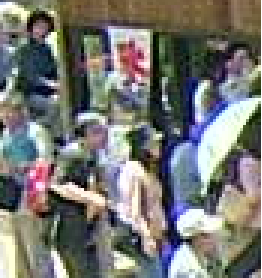
写真を加工後保存しました。なぜは写真が汚くなっています。
| オリジナル写真 | 加工後保存した写真 | |
 |
 |
加工後、上書き保存したとのことです。
{回答}ファイルの種別(JPG)を変えずに上書き保存すると、このようになります。(JPGの写真は、保存するたびに画像が汚れます)デジカメから読み込んだ写真は通常JPGになっていますので、加工・修正する場合には、必ずファイルの種類をBMPに変えて新規保存してください。ここで保存した写真に加工・編集し、処理が終わったら、JPGで新しい名前で保存してください。相談者のように、デジカメから読み込んだ写真に上書き保存すると、元の写真がなくなってしまいます。
サムネイル表示をさせています。ファイルを更新(上書き・名前をつけて保存)しましたが、新しいファイルが表示されません。
メニューバー「ファイル」 → 「サムネイル表示」 小さなウィンドウで、指定されたフォルダの写真のサムネイルが表示され、その写真をクリックすると開くことができます。フォルダに名前をつけて保存したが、そのファイルが表示されないとの質問です。
{回答}このサムネイルは、自動的に更新されません。最新の状態の表示は、サムネイルウィンドウの (最新の状態に更新)をクリックします。
保存しようとするとエラーになります。
名前をつけて保存で、ファイルの種別はどのように決めたらいいのでしょうか?
{回答}用途によりファイルの種類を決める必要があります。
デジカメで撮影した写真は、通常、JPEGファイルです。保存するだけであればそのままでもいいのですが、修正や加工する場合には、形式を変えてください。
ファイルン種別には、ビットマップ(bmp)、JPEGファイル(jpg)、JPEG2000ファイル(jp2)、PNGファイル(png)、GIFファイル(gif)の5種類があります。
ビットマップファイル・・・写真を繰り返し加工・修正する場合に保存する形式です。
JPEGファイル・・・修正や加工済みの写真を保存する形式です。繰り返し保存しないようにしてください。
JPEG2000・・・使用しません。
PNGファイル・・・フルカラーで、背景を透明化したい場合に使います。繰り返し保存が可能です。保存形式としては一番いいのですが、新しい形式ですので、古いパソコンでは正しく表示できない場合があります。
GIFファイル・・・256色しか表示できませんが、背景の透明化やアニメが作れます。繰り返し保存が可能です。古いパソコンでも正しく表示できます。
RAWで撮影したデジカメの写真をJtrimで読み込む方法はありますか?
デジカメ写真は通常JPEGファイルを作るように設定されていますが、RAWファイルを指定できるようになっています。(機能の少ないポケットカメラにはありませんが)
RAWファイルは、撮影時に圧縮処理をしていない画像ファイルです。きめの細かい写真が撮影できますが、対応しているソフトは少ない状況で、Jtrimでも読み込むことができません。
カメラに付属しているレタッチソフトを使う方法が一般的ですが、Googleの無料の写真管理用ソフトPicasaで利用することができます。JPEGに変更する場合には、Picasaで外部にエキスポートしてください。詳しくは、Picasaの使い方 写真の共有 をご覧ください。
透明化
背景を透明にした円形切り抜きの写真をコピーしてJtrimやワードに貼りつけましたが、背景が透明化されません。
ピクセル画像では、色情報(RGB)のほかにアルファチャネル情報(α)を持たすことができます。透明化は、アルファチャネルの値でコントロールしますが、Jtrimはこの機能を持っていません。
Jtrimで使えるアルファチャネル機能は、文字入力・テクスチャなど、新しいオブジェクトを作る時及び透明化ができるファイル種別(PNG、GIF)の書き出すときのみです。透明化されている画像を読み込むと、透明化部分は、タータンチェックの模様になりますが、透明の機能は使えません。(特定一色が透明色を指定されているだけ)
{回答} 背景を透明化後、PNGまたはGIFで保存してください。ワードで、図の挿入でで取り込んでください。Jtrimでは、はめ込みにしないとうまくいきません。
背景を透明化した後、ファイルの種類をpng(gif)で名前を付けて保存し、ワードで図の挿入で取り込みました。背景の透明化がうまくいきません。
背景を透明化してPNGで保存したのに周りに沢山のゴミが残っているとの相談です。

{回答}これは、背景(白)の部分が完全に白ではないためです。(JPEGファイルにはよくあります) 背景を塗りつぶしてから透明化処理をしてください。 塗りつぶし方法
イラストをリサイズし、背景を塗りつぶして透明化後、GIFで保存しました。そのイラストを、別な写真の上に置きましたが、周囲にギザギザが目立ちます。
 |
 |
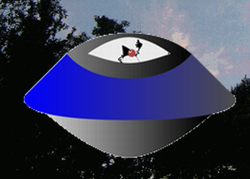 |
ワード・ホームページ・GIFアニメータなど、写真の上に背景を透明化したイラストを重ねたいケースは多々あります。前のケースに似ていますが、「リサイズ」が問題です。
イラストでは、背景が白などの一色になっています。これをリサイズすると、境界線上のピクセルの処理が問題を起こします。(再サンプリングに伴うアンチ・エイリアス処理です)
{回答}塗りつぶしの許容範囲を大きくして塗りつぶす。リサイズに「再サンプリング」をしない。などで回避してください。(以下は、ワードで重ねた例です)

再サンプリングすると、周辺は柔らかくになりますが、アンチ・エイリアス処理が行われるため、イラストの背景色に近い色のピクセルが作られます。重ねる写真等の背景色に近い色をイラストの背景色にしてリサイズするのも1方法です。
絶対的な方法がありませんので、いろいろ試してください。
文字関係
文字入力ダイアログにカーソルが表示されません。
ツールバー (文字入力)をくりっくすると、ダイアログが表示されますが、キャンバスに文字がでないし、カーソルも表示されないとの相談です。
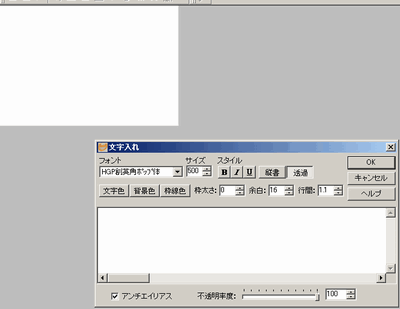
{回答}文字サイズがキャンバスに比べて大きすぎる場合に、このような状況になります。文字サイズを小さくしてください。
文字入力ダイアログには、以前の状態が保存されています。大きなサイズの写真の文字入れをした後、小さな写真に文字入れをしようとすると、このような状態になります。
縦書きの文字が正しく入力できません。
{回答}縦書き文字は、頭に@があるフォントを使います。半角の文字(英数字・かな)は縦書きには使用できません。全角で入力してください。全角にしないと正常に入力できない記号類ありますのでご注意ください。
文字を入れた写真を読み込むと、入れた文字が滲んでいます。
文字を入力した写真をJPEGで保存しました。保存した写真を開くと、文字の部分が滲みます。
| 滲んだ例 | きれいな例 | |
 |
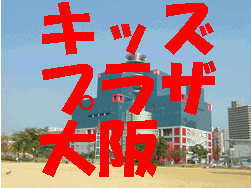 |
{回答}文字入れ後の保存はPNGまたはGIFにしてください。(右はPNGで保存した例)
文字入れした写真のサイズ変更はしないように。
文字入れ時にアンチ・エイリアスにチェックを入れると、境界が目立つ場合があります。その場合には、アンチ・エイリアスをオフにしてください。
影のついた文字(ドロップシャドウ)やグラデーション文字は作れますか?
切り抜き
ツールバー (切り抜き)をクリックすると、予期しない部分が切り抜かれます。
{回答}範囲選択されていると、そこが切り取られます。範囲選択されていないと、ダイアログと切り抜き範囲が表示されます。予期しない部分が切り取られた場合には、どこかに範囲が選択されていますので、 (元に戻す) → (全選択/選択解除)をクリック → してください。
(選択範囲を設定しない切り抜きの前には、で。選択解除しておくといいでしょう)
1枚の画像から同じ大きさで、異なった部分を切り抜きたいのですが?
スキャナーで取り込んだ画像や大勢の人が写った写真から、同じ大きさで切り抜きたいとの相談です。
{回答}最初に切り抜きダイアログで、切り抜く大きさを決めてから切り抜き保存してください。その後、(元に戻す) → (全選択/選択解除)をクリック → → 写真上に表示される選択範囲をドラッグ (隅の□ハンドルには触れないように) → 「OK] → 保存 を繰り返してください。
切り抜きダイアログを使用すると、以前使用した切り抜き条件が残っていますので同じ大きさの切り取りができます。
後で、花のみを切り抜きたい写真の撮影時の注意事項は?
{回答}花にはない色の紙を背景に置くと簡単に切り抜くことができます。
<花の写真>

{回答}後ろにあり合わせの紙を置きました。数回の塗りつぶしで(左右両端の暗い部分は追加処理)
 |
|
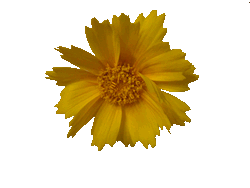 |
塗りつぶし時には、許容範囲とクリックする場所が重要です。繰り返し試してください。 塗りつぶし方法
写真から一部のオブジェクトを切り抜きたい。簡単な方法は?
切り抜きを意識しないで撮影したスナップ写真から一部のオブジェクトを切り出したいとの相談です。
{回答}オブジェクトとその周辺の明るさや色にはっきりした差がある場合には、塗りつぶしのみで可能です。塗りつぶしでは、背景またはオブジェクトを塗りつぶしますが、どちらにするかは写真で判断します。(色や明るさの少ない方が簡単です)
はっきりとした差がないところがある写真では、塗りつぶしと複写で、丁寧にオブジェクトの輪郭を作り、塗りつぶします。 塗りつぶし・複写方法は、マスク をご覧ください。
アイコン・パターンの作成
アイコンを作るには?
アイコン風の小さな画像を作りたいとの相談です。
{回答}ピクセル単位に色をつけ、新規の画像を作ることができます。
作成例

作成方法
新規キャンバスの作成( ここでは50×50) → キャンバスを最大にズームイン → Pを作る → 隅に1ピクセル追加

→ 塗りつぶしで色をつける → テクスチャで木目を追加(透過率 50%)

JPEGで保存すると、少しぼやけます。
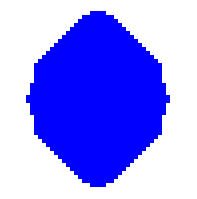
パターンを作っています。上下・左右対称のパターンを簡単に作るには?
{回答}簡単な例です。 
このパターンは、左右上下に対称ですから、左上1/4を作り、連結処理をします。
①上半分を作る
最初に1/4のパターンを作る →  (コピー) → (ミラー) → 連結(クリップボードから 左に)

②下半分を追加する
(コピー) →  (フリップ) → 連結(クリップボードから、上に)
インターネットからのイラストや地図の利用
インターネットにある写真や地図で、案内チラシを作りたいと思います。どのように取り込んだらいいのでしょうか?
{回答} インターネットの写真やイラストを利用するには、以下の方法があります。
ご注意・・・いかなる形でも再利用(二次利用)することを禁じているサイトもあります。(特に地図サイト)利用規約を確認の上、許可された条件でご利用ください。
① ダウンロードサイトの利用
画面にダウンロードの案内があります。利用上の注意事項を確認・了承して、案内に従って、ダウンロードしてください。
例 イラストポップ
② 画面から直接ダウンロード
画面上のイラストや写真上で右クリック → 「名前をつけて画像を保存」 → 保存画面で保存場所を指定してダウンロード
注意・・・著作権で問題が生ずる可能性があります。著作権のある画像は、厳密に個人利用のみに限定してください。
③ 画面のコピーから取り込む
画面を画像として読み込み、Jtrimで加工します。(実際は、画面イメージをクリップボードへコピーしてJtrimへ貼りつける)
a 画面イメージをクリップボードにコピーする
取り込みたい画像がある画面を表示 → PrtScrキーを押す(ノートパソコンでは、Fnキーを同時に押す)
b クリップボードにある画像をJtrimで取り込み加工する
Jtrimを立ち上げ、 (貼り付け) → (切り取り等で必要な部分のみを)
注意・・・著作権で問題が生ずる可能性があります。著作権のある画像は、厳密に個人利用のみに限定してください。
Jtrimで、直接取り込むこともできます。
Jtrimを立ち上げ → メニューバー「イメージ」 → 「画面キャプチャ」 ダイアログが表示されます。
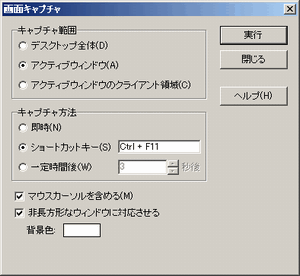
<キャプチャの範囲>
デスクトップ全体・・・画面全体
アクティブウィンドウ・・・一番前のウィンドウのみ
アクティブウィンドウのクライアント領域のみ・・・アクティブウィンドウ(タイトルバーやメニューバーを含まない)
<キャプチャ方法>・・・キャプチャのタイミング
即時・・・「実行」をクリック後、即時に(一番上のウィンドウ)
ショートカットキー・・・ショートカットキーが押された時
一定時間後・・・一定時間経過後(秒数)
<マウスカーソルを含める>・・・チェックがあるとマウスカーソルも取り込む
オプションを指定後、「実行」をクリック
画面キャプチャしたい画面を表示(アクティブウィンドウに) → 指定されたキャプチャのタイミング(Ctrlキーを押しながらF11キーを押す) → Jtrimがアクティブウィンドウになり、キャンバスに、画面が表示(貼り付け)されます。
切り抜き等で必要な部分に整え、名前をつけて保存してください。
インターネットからダウンロードしたイラストの一部に色がありません。(パターンになっています)
インターネットからイラストをダウンロードしました。一部に色がなく、網模様になっています。
 (出展 イラストポップ)
{回答}ツールバー (透過色設定)がアクティブになっています。これをクリックしてください。
透過色が指定された画像ファイル(ファイルの種類 GIFやPNG)を読み込むと、透過色設定が自動的にアクティブになります。
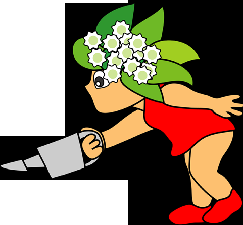
インターネットからダウンロードしたイラスト・・・Jtrimで変な表示で期待通り処理できません。
| ダウンロードしたイラストをJtrimで読み込み | (透過色設定)をクリック |
|
 |
 |
(出展 イラストポップ)
{回答}Jtrimは、透明化された(アルファチャネルが設定された)PNGは正しく処理できません。ダウンロードしたイラストを、他のソフト(例 ペイント)で読み込み、PNGで新規保存してください。(アルファチャネルの情報が削除されます)
新規保存されたPNGをJtrimで読み込み、透明色をオフにしてください。
その他
アニメーションの画像を作りたい
GIFアニメーションの画像を簡単に作れないかとの相談です。
{回答}アニメーションを作るには、位置や大きさを少しずつ変更した多くの画像を作る必要があります。Jtrimを利用する場合には、シフトやりサイズで、位置や大きさを変更します。作る画像は、同じ大きさです。
| オリジナル | シフトで右上に少し移動後リサイズで縮小 | |
 |
 |
(シフト)で、少し移動します。その後 (リサイズ)で適当な大きさに縮小後、
 (余白作成)で、上下・左右に余白を追加して、位置と大きさの異なる画像を作ります。この手順を繰り返して、必要枚数の画像を準備します。
準備する枚数・・・枚数が多いと動きが滑らかになります。表示時間1秒当たり10枚以上は準備してください。
画像ができたら、GIFアニメ化します。 アニメ作成のフリーソフト Giam
作成例

Giamの使い方は、「Giamの使い方」 をご覧ください。
補足 Giamでは、取り込んだ画像を直接編集する機能があります。(コマ表示窓の画像をダブルクリック) デフォルトでは、ウィンドウのペイントが立ち上がります。メニューバー「オプション」で、Jtrimに変更できます。
2016.12