
一定の色(RGB値)を持ったピクセルを別の色に変換する場合に、塗りつぶしを利用します。画像を加工する場合に基本的な機能です。
キャンバスの色解像度は、24ビットフルカラーにしてください。( )8ビットカラーでは、色が正しくセットできません。(インターネットからダウンロードした画像の多くは8ビットカラー(GIF)になっています)
例1 スキャナーやWeb から取り込んだ画像を修正する。


取り込んだ画像 塗りつぶしで修正した画像
JPGファイルを取り込むと、色が汚れている場合があります。このような画像には、塗りつぶしで修正できます。
例2 文様の色を変える


左の模様の線の間を、色付けしました。
塗りつぶし方法
写真(画像)を読み込む → ツールバー (塗りつぶし) 塗りつぶしダイアログが表示され、マウスポインターが
 となります。
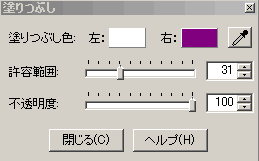
画像の上でマウスをクリックすると、塗りつぶしが適用されます。(範囲選択すると、その領域にのみ適用)
[塗りつぶし色]・・・塗りつぶし色を指定します。(左)クリック、右クリックで、色を指定できます。
[左]・・・(左)クリック時の色 [右]・・・右クリック時の色
色が表示されている部分をクリックするとカラーパレットで変更できます。
<写真(画像)にある特定の色を設定する場合>
 (スポイド)をクリック → 特定の色をクリック(右または左) → 塗りつぶし色が設定される → をクリック
Jtrimは、以前に設定された内容を保存しています。他の画像(写真)と同じ色に塗りつぶしたい場合には、色を持った画像で、その色をで設定(保存)し、塗りつぶしたい画像で利用することができます。
[許容範囲]・・・塗りつぶしの許容範囲を%で指定します。
<許容範囲の使い方>
同じ色に見える部分(ピクセル)が塗りつぶされない場合があります。PGBの値が「許容範囲」以上に違うと塗りつぶされません。 (元に戻す)し、[許容範囲]を大きくして、再度適用してください。
塗りつぶしは、「クリックされたピクセルの隣のピクセルの色をチェック」 → 「「許容範囲」内の色の違いであれば色を変える」 を繰り返し行います。
[不透明度]・・・塗りつぶした領域の透明度を指定します。0にすると、その効果は見えません。
塗りつぶしの注意事項
①孤立している領域を塗りつぶすと、その領域のみになります。(別な場所に同じ色があっても塗りつぶされません。改めて別の場所をクリックしてください。

黒(に近い)で囲まれています。
②ソフト処理やアンチエイリアス処理された画像では、奇麗に塗りつぶしができない場合があります。
アンチエイリアス処理を行うと、文字の周辺が自然になるよう(周囲にギザギザが出ないように)に、中間色のピクセルが作られます。この文字に塗りつぶしを適用した例です。
アンチエイリアスされた文字 「許容範囲」を変えて塗りつぶし

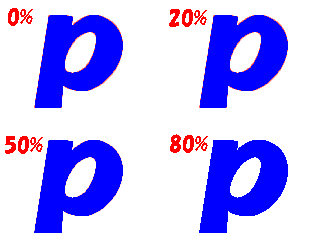
許容範囲を大きくしないと、周囲に塗りつぶせないピクセルが残ります。こ例では、背景が白ですので、80%が適用できましたが、背景によっては、全面の塗りつぶしになります。背景の色・塗りつぶしの色の変えて適用してください。
③背景の透明化に適用する
ロゴがあります。このロゴの背景(白い部分)を透明化して、ワードなどのソフトで利用できるようにします。

背景の透明化手順・・・ (透過色設定)をクリック → 透明化したい色をクリック → 名前をつけて保存(ファイルの種別 gifで)
このロゴのファイルの種別は jpg です。jpgの場合には、ノイズが乗り、純色となりません。(背景の白の部分が汚れています)
透過手順で、白の部分をクリックすると透過がまだら模様になります。この画像をワードなどで利用すると透過が不完全です。
透過をクリック ワード 青の背景の上に置いた


このような場合には、背景を塗りつぶしてから透過します。(この例では白で、「許容範囲」は大きめに設定)
塗りつぶしてから透過 ワード 青の背景の上に置いた


