
写真の加工・編集が終わったら、保存します。
画像の保存
上書き保存
ツールバー (メニューバー「ファイル」 → 「上書き保存」)
上書き保存をすると、元の写真は更新されてしまいます。写真の原画を読み込んで修正する場合には、上書き保存はしないようにしてください。必ず。読み込み直後に、「名前をつけて保存」してください。
名前を付けて保存
写真の原画を加工・修正する場合には、読み込み直後に、「名前を付けて保存」(ファイルの種別 ビットマップファイル)してください。(不注意による原画の更新を防ぎます)
メニューバー「ファイル」 → 「名前を付けて保存」 名前を付けて保存ダイアログが表示されます。
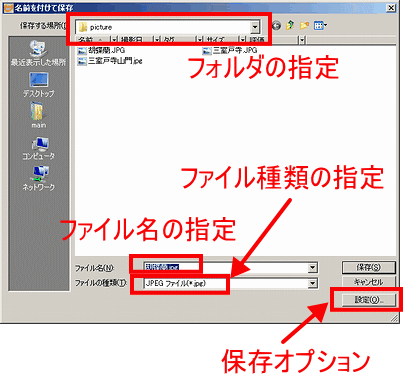
フォルダの指定・・・ファイルを保存するフォルダを選ぶ
ファイル名の指定・・・フォルダ内で重ならないように指定
ファイル種類の指定・・・写真ファイルの種類を指定します。
保存できるファイルの種類とその特徴
ビットマップファイル・・・(拡張子 .bmp)Windowsで標準的に使われている画像形式。無圧縮なために、ファイル容量が大きいのが難点。(繰り返し保存しても画質の劣化はない)
JPEGファイル・・・(拡張子 .jpg)圧縮によって画質とファイルサイズが変化する形式。圧縮して劣化したものは元には戻らない。圧縮の品質を指定することができる。デジカメ画像やWebでの写真画像に利用されている。保存を繰り返すと画質が劣化する。(非可逆圧縮)
デジカメの写真は通常JPEGファイルです。修正・保存を繰り返さないように。
JPG 2000・・・(拡張子 .jp2)JPGファイルの改良版であるが、普及していない。利用しないほうがよい。
GIFファイル・・・(拡張子 .gif)扱える色数が最大256色の画像形式。使用する色数の少ないアイコンやイラスト画像などを保存するのに向く。主にWeb用に使われる(透明化GIF,アニメーションGIF)。(繰り返し保存しても画質の劣化はない)
256色しか表示できませんので、グラデーションがある画像(256色以外の色がある)では、正しく表示できません。
PNGファイル・・・(拡張子 .png)Web上での画像表示を目的として作られた。GIF形式と似ているが、扱える色数は最大280兆色とはるかに多い。透明化できます。(繰り返し保存しても画質の劣化はない)
お勧め
デジカメで撮影した写真は、ほとんどの場合、jpg です。加工しない場合には、そのままで問題ありませんが、いろいろな加工をする場合には、bmpかpngに変換してください。(「名前を付けて保存」で、別ファイルを作る)
ブログやホームページにアップする場合、jpg・gif・png のいずれでも問題ありません。
拡張子について
ファイル名には、.(ピリオド)で始まる3ケタの英文字がついています。これは拡張子と呼ばれるもので、Windows内で極めて重要な役割を果たしています。拡張子で、そのファイルが作られたソフトがわかりますし、写真では、どの方式で保存されたかがわかります。(ファイルをダブルクリックして起動するソフトは、その拡張子で決まります。)
拡張子が異なれば、ファイルも異なります。
通常、拡張子は表示されませんので、以下の手順で表示するようにしてください。(Windows)
「スタート」 → 「コントロールパネル」 → 「フォルダオプション」 → 「表示」タブ →  のチェックをとる。
保存オプション
保存ダイアログの「設定」で、JPEGの保存の品質を指定できます。
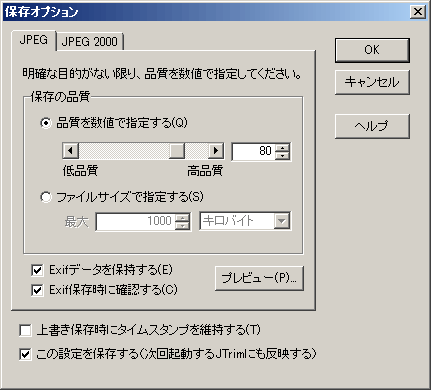
(「保存オプション」は、メニューバー「ファイル」 → 「保存オプション」でも設定できます。)
「JPEG」タブ
保存の品質・・・品質を数値またはファイルサイズで指定します。メールなどで、ファイル要領の上限がある場合には、ファイルサイズで指定してください。
「Exifデータを保存する」・・・チェックがあると、元の写真のExifデータを新しい(名前をつける)ファイルにも保存します。
Exifデータ 撮影日時・絞り・シャッター速度などの撮影データです。詳しくは、Exif をご覧ください。
通常、チェックはともに外しておいてかまいませんが、原画を一部修正して新しい写真を作ったが、「印刷したい」「新しい写真の撮影日を後で確認したい」などの場合には、Exifデータを保存してください。
「Exif保存時に確認する」・・・チェックがあると、Exifデータを持った写真を新しいファイルに保存するときに、以下の確認ダイアログを表示します。
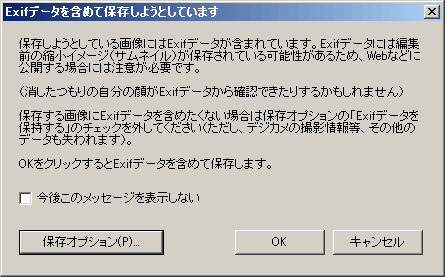
Exifデータを含めない場合には、「保存オプション」をクリックして、「Exiデータを保存する」のチェックを外してください。
Exifデータの確認方法
各種写真のビューアで確認することができます。
エクスプローラでは、写真を右クリック → 「プロパティ」 → [詳細]タブで、確認することができます。
保存時のエラー
写真を保存しようとすると、エラーになる場合があります。

ファイルサイズが極めて大きい場合や、JPGを透明化してGIFで保存しようとするときなどにエラーになります。
この場合には、「リサイズする」、「JPGを読み込み直後にGIFで保存してから、透明化する」、「8ビットカラーに変更する」、「ファイルの種別をPNGに変える」などで、再度保存してみてください。