
写真のサイズの変更方法です。
「写真をメールで送るため、サイズを小さくしたい」などの場合に使えます。
1枚の写真を変更する
サイズの変更・・・写真を読み込む → ツールバー リサイズをクリック (メニューバー「イメージ」 → 「リサイズ」) リサイズダイアログが表示されます。
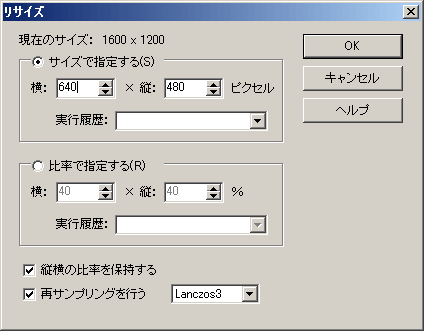
[サイズで指定する]・・・横の数値(ピクセル数)を指定する。(「縦横の比率を保持する」にチェックがあると、縦はもとの写真の縦横比率で自動的に変更される。)
[比率で指定する]・・・横の数値(%)を指定する。(「縦横の比率を保持する」にチェックがあると、縦は自動的に変更される。)
[縦横の比率を保存する」・・・チェックがあると、縦横比を保ちながらサイズ変更ができます。通常チェックを入れておきます。
[再サンプリングを行う」・・・リサイズ時に、画像を滑らかにします。(アンチ・エイリアス) プルダウンメニューで方式を選べますが、Lanczoc3にしてください。通常チェックを入れておきます。(画像を滑らかにしたくない場合には、チェックを外してください)
「OK」をクリックするとサイズが変更されますので、名前をつけて保存してください。(上書き保存はしないように)
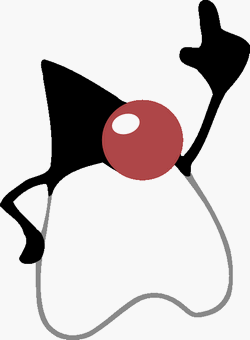
背景が単色の画像(イラストなど)の再サンプリングでは、注意が必要です。アンチ・エイリアス処理が行われると、イラストの周囲(背景との境界線)には、背景色との中間色を持ったピクセルが作られます。その状態で背景の透明化を行うと、そのような中間色のピクセルは透明化されません。(「塗りつぶし」や「再サンプリングしない」で回避してください。)
例 原画 500×680ピクセルです。

50%にリサイズしました。
| 再サンプリングあり | 再サンプリングなし |
 |
 |
再サンプリングした方が、スムーズな境界になっています。左手指の拡大すると、黒から白へ、スムーズな変化になっています。
 |
 |
この白い部分を透明化すると、中間色のピクセルは透明化されませんので、ご注意ください。
解決策は、FAQ 透明化 をご覧ください。
2 フォルダにある写真を一括して変更する
①変更した写真を保存するフォルダを作成してください。
②メニューバー「ファイル」 → 「一括変換」
一括変換ダイアログが表示されます。
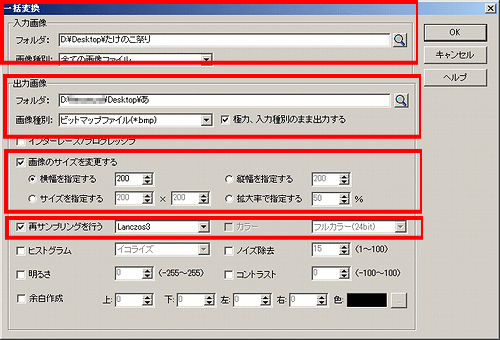
[入力画像]・・・変換したいフォルダと写真の種別(拡張子)を指定します。
[出力画像]・・・変換後の写真を保存するフォルダを指定します。(事前に作成しておく)
「極力、入力種別のまま出力する」にチェックをいれておいてください。チェックがあると、画像種別に指定は無効になります。
画像の種別(拡張子)も変更したい場合には、画像種別を指定して、「極力、入力種別のまま出力する」のチェックはoffにしてください。
[画像のサイズを変更する]・・・横幅、縦幅、サイズを指定、拡大率で指定ができますが、拡大率で指定してください。
[再サンプリングを行う」・・・既定でチェックを入れておいてください。(Lanczos3)
[OK]をクリックすると、サイズの変更が始まります。
その他のオプションがありますが、単純なサイズやファイル名の変更の場合には、指定しないでください。
<参考> ファイル名も変更したい場合には、サイズを変更した写真をすべて選択 → 右クリック → 名前の変更 で、名前+(一連番号)と変更できます。
