マスクを使って、写真をいろいろな形に切り抜いたきます。
マスクとは?
マスクは、白と黒のみからなる画像です。この画像と写真を合成すると、白の部分のみ(または黒の部分のみ)にあるピクセルを抜き出すことができます。
例1 ハート形に切り抜く
| 切り抜きたい写真 | ハートのマスク | 切り抜き結果 | ||
 |
 |
 |
 |
例2 イラストの形に切り抜く
| 切り抜きたい写真 | イラストのマスク | 切り抜き結果 | ||
 |
 |
|
 |
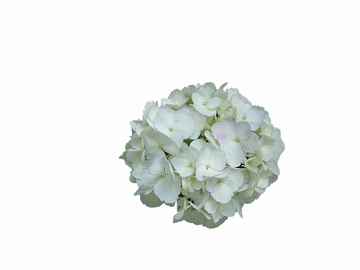
例3 オブジェクトを切り抜く
| 切り抜きたい写真 | マスク | 切り抜き結果 | ||
 |
 |
|
 |
切り抜き手順
マスクを使った合成では、メニューバー「編集」 → 「合成」 を使います。

[合成する画像ファイル」・・・ をクリックして合成するファイルの選択
「クリップボードから入力」にチェックを入れると、クリップボードの写真が合成するファイルになります。
[合成方法]・・・「明るい画素優先」「暗い画素優先」を使います。
合成は、2枚の写真の間で行います。合成が行われると、同じ座標のピクセルの明るさ(RGB値)を比較し、[合成方法]で優先を指定されたピクセルのRGB値を、その座標のピクセルの値とします。
(同じ場所のあるピクセルの明るさを基準に、どちらのピクセルを残すかを決めています。)
合成例
2枚の画像です(右がマスク)
|
 |
|
| 「明るい画素優先」で合成 | 「暗い画素優先」で合成 | |
 |
 |
マスクを白(もっとも明るい)、黒(最も暗い)で作成すると、切り抜きができます。(中間色ではマスクになりませんのでご注意ください)
マスクを作る
マスクは切り抜きたい形になった白・黒のピクセルで構成される画像です。作り方はいろいろあります。切り抜く「形」により、作り方を選んでください。
文字を利用する その1
白の背景に置かれた黒の文字はマスクです。写真を文字(記号もOK)の形に切り取りたい場合に使えます。
Jtrim①を立ち上げ → 写真と同じ大きさのキャンバスを新規作成(メニューバー「ファイル」 → 「新規作成」 キャンバスの色は白、写真の横・縦ピクセル数を指定) → 切り抜きたい文字を入力( → 文字とサイズを指定・・・文字の色は黒・透過) → コピー → Jtrim②を立ち上げ、切り抜きたい写真を開く → メニューバ「{編集」 → 「合成」 → クリップボードから、明るい画素優先を指定
|
 |
|
 |
切り抜く位置の選択・・・切り抜く場所は、マスクの文字の位置で決まります。マスクを作成する時に位置を決めます。位置が違っている場合には、 (元に戻す)でやり直してください。
文字のみで、このような切り抜きもできます。
|
 |
|
 |
マスクは、テクスチャ  を作り適用しました。
この文字テクスチャの作成・・・新規キャンバスに、「I love you」を入力(文字色は黒) →  (シフト) → コピー → (元に戻す) → (下に連結) → ファイル名をつけて保存(Jtrim内のフォルダ「TEXTURE」に、bmpで)
Jtrim①で、キャンバスの新規作成後、メニューバー「イメージ」 → テクスチャ → 保存したテクスチャを選択 してください。
テクスチャのサイズ・・・写真と同じサイズに作ると、テキスチャの形で切り抜くことができます。
文字を利用する その2
Jtrim では、たくさんのフォントが使えますが、その中に文字ではなく、パターンになるものがあります。
例1・・・フォント 上段の文字で、下段のパターンが入力できます。

大文字のYで、ハートのマスクが作れます。
例2・・・フォント でも、いろいろな形のマスクが作れます。

既存のイラストなどの画像からマスクを作る
RICHOのクリックアートファクトリよりダウンロードしました。ファイルの種類はwmf サイズは 2866×2585です。 Jtrimでは読み込むことができませんので、ペイントで読み込みファイルの種類 png に変換します。(オフィスツールにあるPicture Manegerでも可能です)
 (背景が透明化されています。一部に塗りむらがあります)
Jtrimで読み込むと、275×245ピクセルになりました。
このイラストのサイズを写真と同じサイズにします。(元の写真サイズは、160×120です)
Jtrim①で (余白作成) → (上下左右に十分な余白を追加) → メニューバー「イメージ」 → 「座標を指定して切り抜き」 → ダイアログで、横・縦を16:12になるように指定(「縦横比を保持する」のチェックを外して、数値を入力後チェックをつける) → 切り抜き範囲の拡大・移動して切り抜く → (リサイズで160×120にする)
 (背景を白にして、一部塗りつぶしで修正しました)
マスクの作成
Jtrim①で (2階調化 白黒のみ) → スライドバーで境界のしきい値を変更し、切り抜きたい所が黒、不要なところが白になるように設定

切り抜き
Jtrim①をコピー → Jtrin②で切り抜く写真を開く → メニューバー「編集」 → 「合成」 → クリップボードから、明るい画素を優先で

オリジナルマスクを作る
写真サイズのオリジナルマスクを作ります。
最初に、新規作成で、適当なサイズの白のキャンバスを準備します。
適当なサイズとは 写真と同じ大きさが標準ですが、マスクの1/4を作り、連結で1枚にする場合には、写真サイズの1/4となります。
作成例
①キャンバスサイズ80×120を準備(左半分のマスクを作り、右半分を連結します。出来上がりサイズは160×120)
②キャンバスにパターンを描く
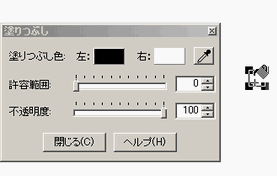
キャンバス上で適当な大きさ(例 5×5)を範囲選択 →  (塗りつぶし) → (選択した領域を黒に)
→ [閉じる] → (範囲選択が残っていますので)ドラッグ → {複写を繰り返してパターンを作る}
広い領域は、新規に範囲選択して塗りつぶしてください。
<塗りつぶし・複写>
| 塗りつぶし 範囲選択して | 複写 選択範囲をドラッグして | |
 |
 |
このようなパターンを作りました。

パターンをコピー →  (ミラー) → 連結(クリップボードから、左へ)
このマスクを利用して、切り抜きました。
|
|
|
|
オリジナルのマスクサンプルがダウンロードできます。サイズは、500×500です。必要に応じて、サイズを変更してください。 サイズ変更
サンプルマスク
オブジェクト(花や人物)マスクを作る
写真の中から花びらのみ、人物のみを切り抜く方法です。
アジサイの写真から花のみを切り取り(切り出し)ます。
<花と同じ大きさのマスクを作る>
花びらを塗りつぶす
Jtrim①、Jtrim②で写真を開きます。
Jtrim②でマスクを作ります。最初に、写真の状態を見て、「背景を塗りつぶす」または「オブジェクトを塗りつぶす」のいずれかの方法を採用します。(撮影するとき、花にはない色の背景・・・ここでは赤や青・・・を置くと極めて簡単に塗りつぶせます)
この写真では、花びらを塗りつぶします。

許容範囲を調整して、塗りつぶします。順次繰り返してください。塗りつぶしすぎたら、(元に戻す)して、許容範囲やクリックする場所を変えてやり直してください。 くわしくは、塗りつぶし をご覧ください。
やりにくい場合には、 (ズームイン)してください。
ある程度まで塗りつぶしたら、領域の塗りつぶしで仕上げます
塗りつぶしダイアログを閉じ、領域の塗りつぶしに切り替えます。
花びらの中で、できるだけ広く範囲選択して、白に塗りつぶします。(許容範囲 100で)

白に塗りつぶした領域を範囲選択して、ごみが残っている領域に複写します。(ドラッグで) これを繰り返してください。(複写する場所により範囲選択の大きさを変えます)

マスクに変換して、合成・切り抜きます
(2階調化) → スライドバーで境界のしきい値を変更し、切り抜きたい所が黒、不要なところが白になるように設定 →  (ネガポジ反転) → コピー → Jtrim① → {合成処理 クリップボードから、明るい画素優先)
塗りつぶし過ぎなどで不要な部分が残っていたら、白で塗りつぶしてください。(丁寧にするほどきれいになります)
2階調化について
マスクの作成で(2階調化)しました。2階調化では、中間の明るさのピクセルを、白か黒に置き換えます。(しきい値で中間値をどちらにするか選びます)
通常、画像の周辺はぼかされています。(アンチ・エイリアス・・・ピクセル画像では物体の周辺にジャギーと呼ばれるギザギザが発生するため、周辺との差を少なくするように滑らかに色を変える処理)
| アンチ・エイリアス なし | アンチ・エイリアス あり | |
 |
 |
この周辺のぼかされたピクセルの処理を2階調化で行っています。2階調化すると、切り抜いた画像の周辺がくっきりとなります。2階調化していないと、元に画像のぼかされたピクセルも切り抜かれます。用途や好みに応じて使い分けてください。(背景色により、2階調化しないとだめな場合があります)
| 2階調化 あり | 2階調化 なし | |
 |
 |