
ワード文書に、各種の図形の挿入し編集します。
図形の詳細な編集
オブジェクトの編集は、リボン「描画ツール」の書式タブでできます。より詳細な設定を行う場合には、オブジェクトを選択 → 右クリック → オブジェクト(図形)の書式設定 → 「図形の書式設定]ダイアログ を利用してください。
ワード文書に図形(オートシェイプやテキストボックス)を挿入します。
「挿入」タブ 「図形」 をクリックしてください。

挿入可能な図形が表示されます。
最近使用した図形
よく使用する図形が表示されます。
線・四角形・基本図形・ブロック図形・数式図形・フローチャート・星とリボン・吹き出し
ワードで準備されている図形が表示されます。
作成したい図形をクリック(マウスポインターが となります) → 文書の挿入したい位置でドラッグ
Shiftキーを押しながらドラッグ
対称形の図形を作成します。(円や正三角形など)
Ctrlキーを押しながらドラッグ
最初のマウスポインターの位置を中心に作成
Shift+Ctrlキーも可能です。
テクストボックス
 ・・・横書きテキストボックス
 ・・・縦書きテキストボックス
テキストボックスは、文章を図形として挿入する場合に利用します。テキストボックスを利用すると、文章は自由に配置することができます。
図形の拡大・縮小・回転・変形
図形を選択(クリック)すると、図形の周りにハンドルが表示されます。ハンドルをドラッグしてください。
 移動
移動
 拡大・縮小(縦・横比率は保たれます)
 拡大・縮小(縦のみ、横のみ 図形は変形します)
 回転
回転
 変形(表示されない図形もあります)
図形内に文字を入れる
ほとんどの図形(除く 直線)に、文字を入れることができます。
図形を選択 → 右クリック → テキストの追加 → 図形内にカーソルが表示され、文字入力ができます
描かれる図形の塗りつぶし(面の色)や枠線は既定値です。
図形を選択 → 描画ツール 「書式」タブ → 図形の塗りつぶしや枠線の変更
塗りつぶしや枠線の既定値を変更する
図形を作る → 既定値にする塗りつぶしや枠線を設定する(色や太さなど) → 右クリック → 「既定の図形に設定」をクリック
なお、この設定は、設定した文書のみに有効で、新規文書には適用されません。
描画ツール
図形を挿入(して選択)すると描画ツールが表示されます。


「図形の挿入」「図形のスタイル」「ワードアートのスタイル」「テキスト」「配置」「サイズ」のグループがあります。
「書式」タブ 「図形の挿入」グループ

 (図形の編集) →
図形の変更・・・選択した図形を変更できます。
頂点の編集
選択した図形の頂点を変形することができます。
選択した図形

頂点の編集をクリック

図形の周囲に赤い線と頂点 が表示されます。
頂点の編集・・・頂点の上にマウスを置くとマウスポインターが になります。
- ドラッグ・・・頂点の位置を移動
- クリック・・・頂点からの曲線の方向線が表示されます。

方向線のハンドルをドラッグすると、方向線の向きや傾きを変更できます。左右の方向線は独立して設定できますが、Shiftを押しながらドラッグすると、左右の向きと長さをそろえることができます。
左右対称の方向線を持った頂点の方向線を初期状態に戻すには、Altキーを押しながら方向線をドラッグしてください。
頂点の追加・削除
赤い線の上にマウスを置くと、マウスポインターは になります。Ctrlを押しながらクリックまたはドラッグすると、その位置に頂点が追加されます。
Ctrlを押しながら頂点にマウスポインターを置くと、マウスポインターが×になります。ここでクリックすると、その頂点が削除されます。
頂点の編集で、既定の図形からいろいろな変形図形を作ることができます。

「書式」タブ 「図形のスタイル」グループ
標準スタイル

赤丸部分の をクリックしてください。

サムネイルにマウスを置くとプレビューされます。クリックすると、そのスタイルが適用されます。
「その他のテーマの塗りつぶし」
クリックすると、その他の塗りつぶしのサムネイルが表示されます。

クリックすると、塗りつぶしに適用されます。塗りつぶしの色が変更されますので、改めて指定してください。
枠線には適用されません。
図形の塗りつぶし
図形の塗りつぶしのスタイルを設定します。

 をクリックしてください。

図形の塗りつぶし(面の色)が指定できます。
「テーマの色」「標準の色」
カラーパレットの上にマウスを置くとプレビューが表示されます。クリックすると、その色で塗りつぶされます。
塗りつぶしなし
塗りつぶしされません。(透明に設定されますので、図形を重ねた場合には下にあるオブジェクトの色が表示されます。)
その他の色
カラーパレットから色を指定できます。
図
図形の中に図(写真など)をはめ込みます。写真を切り抜く場合などに有効です。
切り抜きたい形の図(例 円)を作る → 図形の塗りつぶし → 図 → はめ込む図形(写真)を挿入
図形とはめ込み写真の縦横比が一致していないと、はめ込んだ写真がゆがみます。
縦横比 9:16 の写真を円と楕円(縦横比 9:16)にはめ込んだ例

対策
① 図形の縦横比を写真と同じ値にする
切り抜きたい図のサイズは、図ツール 書式タブリボンの一番右側にあるサイズグループに表示されています。縦と横の値(㎜)の比率を、写真と同じ値にしてください。
縦と横の値がそれぞれ単独に指定できない場合には、サイズグループのをクリック → レイアウト サイズタブにある「縦横比を固定する」のチェックを外してください。
② 図のトリミングしてゆがまないようにはめ込む
図形(写真)をはめ込んだ図を選択 → 右クリック → 図の書式設定 → 「トリミング」タブ

画像の位置
この画像の幅と高さが表示されています。この値を図(写真)の幅と高さに比率になるように指定します。
「横方向に移動」「縦方向に移動」・・・図形に表示する図(写真)の位置を移動します。
トリミング位置
図形の幅と高さを指定します。この値を変更すると、図形の形が変わります。
画像の位置を調整した例

画像の位置で、幅と高さを16:9(80mm×45mm)に設定し、写真を11㎜右に移動しました。
グラデーション
グラデーションで塗りつぶします。

サムネイルにマウスを置くとプレビューが表示されます。グラデーションの色(この例では青)は、塗りつぶしの色です。
その他のグラデーション
表示される図形の書式設定から、オリジナルなグラデーションが設定できます。

塗りつぶし(グラデーション)をチェックしてください
既定のグラデーション 標準スタイルのサムネイルが表示されます。
種類 グラデーションの種類を指定します。

グラデーションの分岐点
グラデーションを変更する位置に「グラデーションの分岐点」を設定します。

 グラデーションの分岐点です。選択された(赤い枠で囲まれた)分岐点の情報がその下に表示されています。ドラッグすると、位置を変更できます。
スライドバー上でクリックすると、新しい分岐点を作成します。
 ・・・選択された分岐点とその右にある分岐点の中点に新しい分岐点を設定します。
(右に分岐点がない場合には、その左側の分岐点)
 ・・・選択された分岐点を削除します。
色・透明度・明るさをいろいろ変えてみてください。オリジナルのグラデーションを作ることができます。
テクスチャ
テクスチャ(文様)で塗りつぶします。

サムネイルをクリックしてください。クリックされたテキスチャ(文様)が、塗りつぶしエリアに、上下左右に繰り返して配置されます。
その他のテクスチャ
「その他テクスチャ」をクリックすると、すべての塗りつぶしオプションが利用できます。
塗りつぶし(図またはテクスチャ)

図の挿入・・・ファイル・クリップボードやオンライン画像を利用して塗りつぶします。
テクスチャ・・・サムネイルから選択できます。
透明度・・・塗りつぶすオブジェクトの透明度を指定します。
「図をテクスチャとして並べる」にチェックがあると、挿入された図が、繰り返して配置されます。(チェックがなければ、図の挿入と同じです)
並べ方のオプション・・・繰り返し並べる時の配置方法を指定します。テキスチャに指定する図のサイズが大きい場合には、縮小(幅や高さ)することができます。
「図形に合わせて回転」・・・チェックされていると、図形の回転に合わせてテクスチャも回転します。
作成したパターンや写真をテキスチャとして塗りつぶす例
作成したパターン・・・ (10ピクセル×10ピクセル)
写真・・・
このパターンと写真をテキスチャとして、図形(円)を塗りつぶしました。

写真は、幅と高さの調整を10%にしました。
塗りつぶし(パターン)
図の書式設定で塗りつぶし(パターン)を選ぶと、パターンを設定することができます。

前景(パターン)と背景の色を指定することができます。
図形の枠線

をクリックしてください。

図形の枠線の色や太さなどを設定します。
「テーマの色」「標準の色」
枠線の色を指定します。
線なし
枠線は設定されません。
その他の色
カラーパレットから色を指定できます。
太さ
枠線の太さを指定します。
実線/点線
枠線の種類を指定します。
矢印
線の両端に設定できる矢印を指定します。
その他の線
太さ・実線/点線・矢印には「その他の線」が選択できます。これを選ぶとさらに細かく枠線を設定することができます。
その他の線 → 図の書式設定

幅や形式、先端の形・結合点の形などを設定できます。
枠線にグラデーションを設定することができます。(枠線は太く)
例 幅 : 20px、線の先端 : 丸、線の結合点: 面取り、 グラデーションを設定

図形の効果

図形に影・反射・光彩・ぼかし・面取り・3ーD回転(3次元回転)を設定できます。

それぞれにサムネイルで設定することができます。また、それぞれのオプションで、さらに細かく設定する事ができます。
例 影の色・サイズ・角度・距離を設定しました。


「ワードアートのスタイル」グループ
テキストボックスや図形の中に追加したテキストは、ワードアートのスタイルで、文字のスタイル(文字の色、輪郭線と影など)を設定することができます。

サムネイルをクリックすると、標準の文字の効果を設定できます。
さらに細かく設定する
 (文字の塗りつぶし)・・・塗りつぶしを設定します。(なし、単色、グラデーション)
 (文字の輪郭)・・・文字の輪郭線を設定します。(なし、単色、グラデーション、太さ、種類)
 (文字の効果)・・・文字に影・反射・光彩・面取り・3-D回転・変形を設定できます。

サムネイルをクリックすると効果を設定できます。さらに細かく設定する場合には、オプションをクリックしてください。

「図形の書式設定」ダイアログで細かく設定できます。
文字の変形
文字の選択 → 文字の効果 →  → 変形のサムネイル で文字を変形することができます。
変形文字のサンプル

変形を適用した文字は、ハンドルで、さらに変形することができます。
回転ハンドル・・・変形した文字を回転します。
 変形ハンドル・・・変形した文字をさらに変形します。
変形した文字に、影やその他の効果も適用できます。いろいろ試してみてください。
「テキスト」グループ
ワードアートやテキストボックス、図形の中に追加したテキストは、「テキスト」グループで、文字列の向き(縦・横)の設定やテキストボックスのリンクが作成できます。

「文字列の方向」「文字の配置」
をクリックして設定してください。
「リンクの作成」
一つの文字列を複数のテキストボックスに配置する(流し込む)機能です。
例

テキストボックス①に文字列を入力 → 空白のテキストボックス②を作る → ①を選択 → リンクの作成 → テキストボックス②をクリック
①でオーバフローした文字列が②に配置(流し込む)されます。
①と②はリンクされていますので、文字の配置は自動的に変わります。
「配置」グループ
テキスト(文字列)と図形の配置方法や複数の図形の配置方法(位置関係)を指定します。
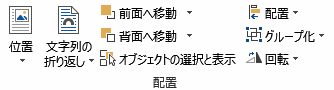
「配置」リボンの詳細は、オブジェクトの配置 をご覧ください。
「サイズ」グループ

「図形」の大きさを指定します。
縦・横それぞれ独立して設定できます。縦横比を固定したい場合には、 をクリック → レイアウト「サイズ」タブ 「縦横比を固定する」にチェックを入れてください。
単位は標準でmm(ミリメートル)ですが、オプションの「詳細設定」で変更することができます。

図形のサイズ(大きさ)は、ハンドルで変更することができますが、サイズで細かく指定することができます。
- 楕円を円にしたい。長方形を正方形にしたい。
- 複数の図形を同じ大きさにして、並べたい
などの場合には、サイズで指定すると便利です。

