
オブジェクトを選択 → 「書式」タブ → リボンの「配置」グループ
「配置」グループ
オブジェクト(画像や図形)を挿入・選択すると、図ツール(画像やオンライン画像の場合)又は描画ツール(図形の場合)が表示されます。両方のツールに共通して、「配置」グループがあり、テキスト(文字列)とオブジェクトの位置関係、オブジェクトの配置場所、複数のオブジェクトの配置方法等を指定します。
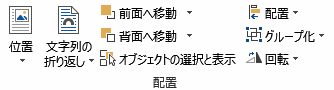
位置・文字列の折り返し
位置
通常、オブジェクトと文字列は重ならないように配置されます。ここでは、文字列とオブジェクトの位置関係を指定します。
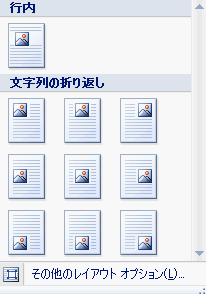
行内(位置)
オブジェクトは、一つの文字として、文字列の段落内に配置されます。ドラッグすると文字として移動します。文字列の中にのみ配置できます。
例1 行内に指定した大きなサイズのイラスト(図)
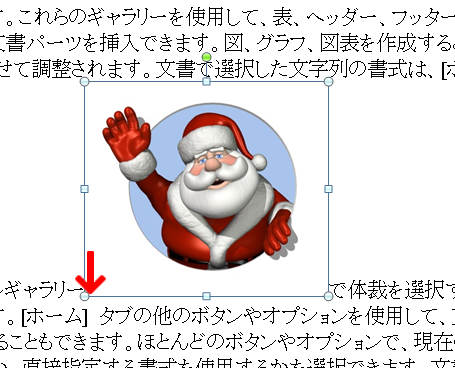
↓の位置(「リー」と「で」の間にある文字として)に配置されています。
例2 小さな図を行内に配置
文字列の中に, 、行内の画像を配置
「文字列の折り返し」(位置)
オブジェクトのページ内での位置を指定します。指定できる位置・・・ページの上部(左・中間・右)・中間・下部
いずれも、文字列は、オブジェクトの周り(四角)に配置されます。
文字列の折り返し(位置)と、「配置」にある文字列の折り返しは、意味が違いますのでご注意ください。
文字列の折り返し(位置)
行内・・・「配置」の行内と同じ
文字列の折り返し・・・文字列の折り返し(配置)の四角。ページ内の配置位置を追加指定
「その他レイアウトオプション」
配置方法をさらに細かく指定できます。詳しくは、レイアウト・アンカー をご覧ください。
「文字列の折り返し」
文字列の中に配置するオブジェクト(文字列の折り返し)を細かく指定します。
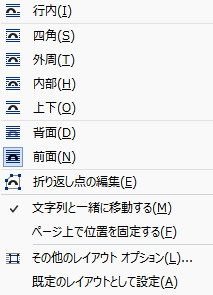
行内
オブジェクトは、一つの文字として、文字列の段落内に配置されます。ドラッグすると文字として移動します。文字列の中にのみ配置できます。
四角・外周・内部・上下
オブジェクトは自由に配置できます。周りにある文字列は、オブジェクトの周囲に配置されます。(オブジェクトと文字列は重なりません。)
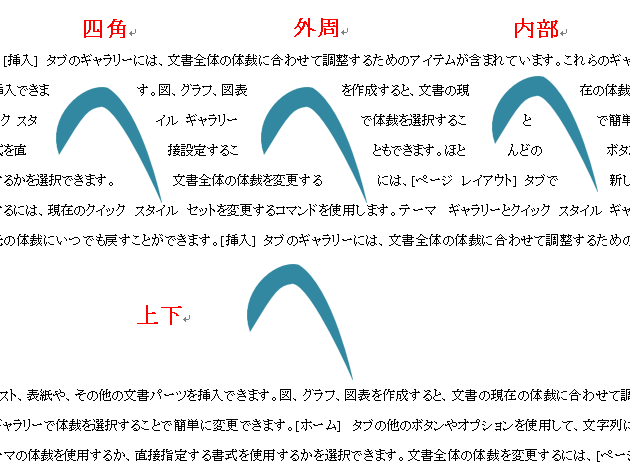
四角・・・オブジェクトに矩形領域があり、その領域を避けるように文字列が配置されます。
上下・・・オブジェクトにある矩形領域の上下に文字列が配置されます。
「外周」と「内部」
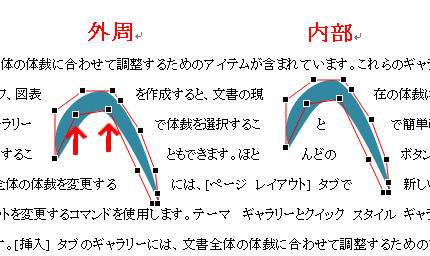
オブジェクトの周囲に多角形の領域が設定され、その領域を避けるように文字列が配置されます。「内部」を指定すると、オブジェクトの内側に文字列を配置することができます。
「外周」と「内部」の違いは分かりにくいと思います。オブジェクトの周囲の多角形を編集するとその違いが理解できます。周囲の多角形は、「折り返し点の編集」をクリックすると表示されます。
挿入した図や図形などの文字列の折り返し
図で挿入したオブジェクトの折り返しは、 ワードのオプション で指定できます。
図形やワードアートで挿入したオブジェクトは、前面になりますのでご注意ください。。
「折り返し点の編集」
オブジェクトを選択して「折り返し点の編集」をクリックすると、オブジェクトの周囲に赤い線と■が表示されます。
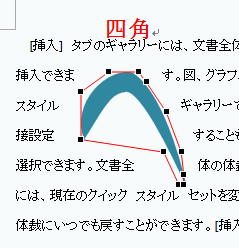
赤い線が、オブジェクトの領域で、文字列はその中には配置されません。折り返し点の移動・追加・削除ができます。
- 折り返し点の移動・・・■をドラッグ
- 追加・・・赤い線上でクリックしてドラッグ
- 削除・・・Ctrl+■をクリック
上記のオブジェクトに折り返し点を2つ追加(↑)して少し上に移動しました。移動したオブジェクトの折り返しを「外周」と「内部」に設定した結果を以下の通りです。外周にすると、オブジェクトの内部に文字は配置されません。
背面・前面
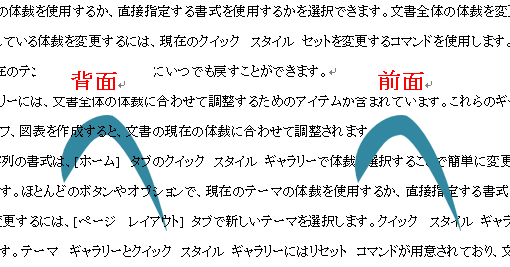
ワードでは、テキストとその前面・その背面の合計3枚のシートがあり、それらが重なって表示されています。
「四角」「外周」「内部」「上下」「行内」・・・テキストシートの中にオブジェクトを配置します。
「背面」・・・テキストの下にある背面シートに配置します。
「前面」・・・テキストの上にある前面シートに配置します。
「背面」にしたオブジェクトの選択
オブジェクトはクリックすると選択できますが、背面にするとクリックしても選択できません。
選択するには、オブジェクトの選択と表示をご覧ください。
「その他レイアウトオプション」
配置方法をさらに細かく指定できます。詳しくは、レイアウト・アンカー をご覧ください。

レイアウト・アンカー
「その他レイアウトオプション」
さらに細かくオブジェクトの配置を設定することができます。
オブジェクトを選択して、「文字列の折り返し」の▼をクリックしてください。
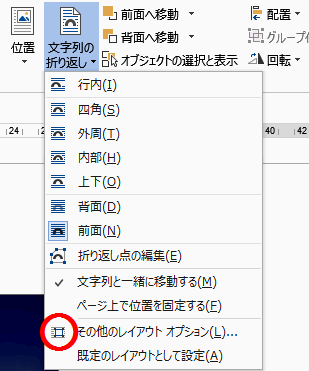
 をクリックすると、レイアウトダイアログが表示されます。
「位置」タブ
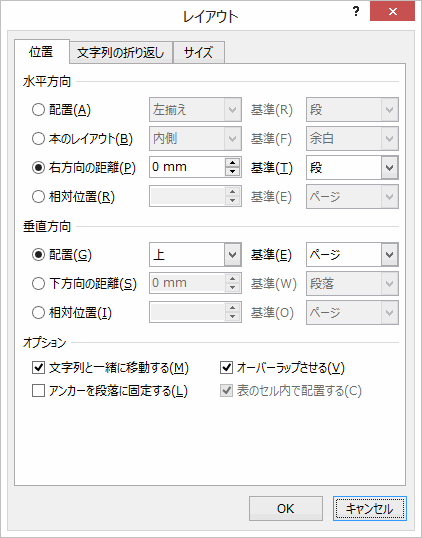
オブジェクトの位置は、水平および垂直方向に「基準」とその基準に対して「どのように配置」するかで決まります。
最初にアンカーの位置を確認してください。
オブジェクトを選択すると、その近くにアンカー( )が表示されています。その位置を確認してください。
アンカーが表示されていない
アンカーが表示されていない場合には、ワードのオプションを変更してください。ワードのオプション変更
基準
- 余白・・・アンカーのある段落(セクション)の左側の余白
- ページ・・・アンカーのある段落(セクション)のページの左端
- 段(段落、行)・・・アンカーのある段(または段落、行)
- 文字・・・アンカーのある文字
- 左余白(右余白)・・・アンカーのある段落(セクション)の左側(右側)の余白
- 内側の余白(外側の余白)・・・アンカーのある段落(セクション)の内側(外側)の余白
内側の余白(外側の余白)
製本したときに、内側になる部分に設定する余白が内側の余白です。ページレイアウトが標準外(例 袋とじなど)の指定されたとき有効になります。
配置方法
- 左寄せ・中央揃え・右寄せ・・・基準にたいしてオブジェクトを左寄せ(中央揃え・右寄せ)にします。
- 距離(mm)・・・基準より左にある場合はマイナスになります。(オブジェクトの左上が距離の基準点です)
- 内側(外側)・・・内側(外側)の基準に合わせます。
- %・・・相対的な位置を%で指定します。
「水平方向」
- 配置・・・ページや余白の左寄せ(中央揃え・右寄せ)にオブジェクトを配置します。
- 本のレイアウト・・・内側(外側)のページや余白に配置されます。
- 右方向の距離・・・基準から右側の指定した距離に配置します。(オブジェクトの左上が基準)
- 相対位置・・・相対位置に配置されます。(位置は%で指定します)
「垂直方向」
水平方向を同様に指定します。
「オプション」
「オーバーラップさせる」・・・オンにします。オフにするとオブジェクトを重ねて配置することができません。
「表のセル内に配置する」・・・オンにします。オフにすると、表の中(セル)にオブジェクトが配置できません。
「文字列と一緒に移動する」「アンカーを段落に固定する」・・・アンカーで説明します。
アンカーについて
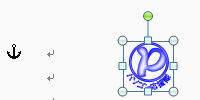
オブジェクトをクリックすると、段落の左側に(アンカー記号)が表示されます。オブジェクトの配置は、アンカーの位置が基準になっています。
アンカーの確認
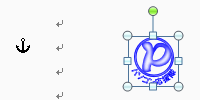
オブジェクトを挿入した文書で、オブジェクトをドラッグしてください。も同じ方向に移動します。少し移動させてから、レイアウトの位置タブを確認してください。
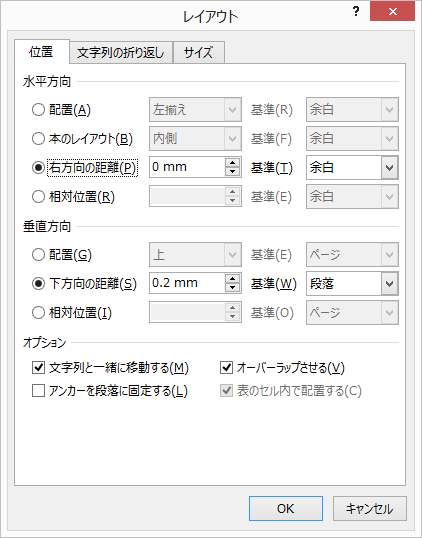
この例では、「余白」を基準とした水平方向の距離、「段落」を基準とした下方向の距離で配置されています。
(の位置が、「水平方向の余白」、「垂直方向の段落」からの位置です。)
オブジェクトとアンカーのある段落
のある段落の前に新規段落を追加すると、オブジェクトも移動します。
ただし、位置タブの「文字列と一緒に移動する」がオフになっていると、オブジェクトは移動しません。
のある段落を削除すると、オブジェクトも削除されます。
のある段落をコピーすると、オブジェクトも一緒にコピーされます。
をドラッグすると、基準となる段落を変更することができます。
ワードは、挿入されたオブジェクトを挿入時点のカーソル位置にアンカーが設定され、その後の編集で、アンカーの位置は変化します。アンカーの位置を考慮していないと、「オブジェクトが勝手に動く」「段落を削除したらオブジェクトが消える」などに悩むことになります。
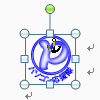
例 図を挿入・・・カーソルは1行目にあります。
| 挿入直後 | 図を水平に移動 | 図を垂直に移動 ( のある段落が変わります) |
 |
 |
 |
アンカーを固定する
オブジェクトを思い通りに配置するためには、「どの段落にアンカーがあるか」を知った上で、「オブジェクトを移動してもアンカーのある段落が変わらないように」(アンカーを固定する)設定します。
アンカーが固定されていると、オブジェクトは常にアンカーのある段落と一緒に移動しますので、オブジェクトが勝手に動くなどの現象は発生しません。
最初に、オブジェクトと関係の深い、削除しない段落を決めます。(例 見出し段落)
次に、オブジェクトを選択して、を決めた段落に移動します。(をドラッグ)
その後、レイアウトの位置タブ オプション 「アンカーを段落に固定する」 をオンに
アンカー記号が (かぎ付きアンカー)の変わります。
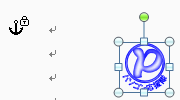
アンカー段落を変更する場合には、「アンカーを段落に固定する」をオフ → アンカーの位置を変える → 「アンカーを段落に固定する」をオンに
アンカーとオブジェクトは同一ページ内に配置されます。別ページに配置することはできません。
「文字列の折り返し」タブ
「文字列の折り返し」は、文字列とオブジェクトの関係を細かく指定します。
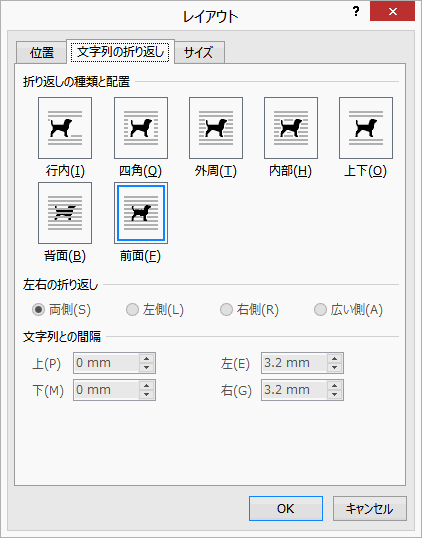
折り返しの種類と配置
現在設定されている種類が、黒の太枠線で表示されます。変更する場合はクリックしてください。
左右の折り返し
左右に配置する文字列を指定します。両側にすると、左右に文字列が配置されます。
両側の例
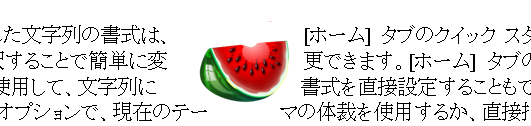
文字列との間隔
文字列とオブジェクトの間隔を数値(㎜)で、上下・左右を独立して指定します。折り返しの種類で、指定できない項目があります。
「サイズ」タブ
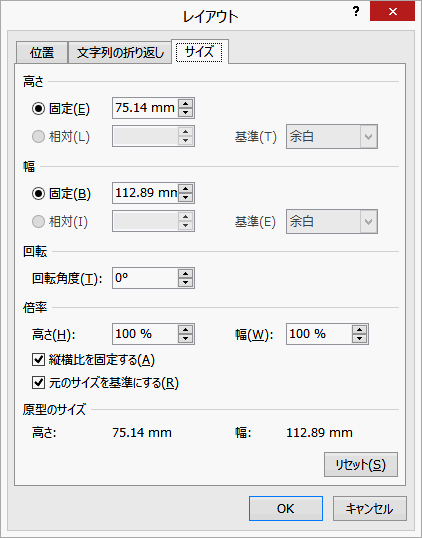
オブジェクトの大きさ(サイズ)を設定できます。
縦横比をオンにしておくと、高さを変えると自動的に幅も変わります。

前面・背面・オブジェクト
オブジェクトの順序
配置されたオブジェクトは、(表示される)順番(前後関係)があります。オブジェクトが重なっていると、後ろのオブジェクトは表示されません。
新規挿入されたオブジェクトは、そのシートの最前面に配置されます。
オブジェクトの前後関係は、「前面に移動」「背面に移動」で変更できます。
「前面へ移動」「背面に移動」
新規に挿入されたオブジェクトは最前面に配置されます。(配置済みのオブジェクトの前に配置。重なっている後ろにある小さなオブジェクトは、表示されません。)
「前面へ移動」「背面へ移動」の をクリックしてください。
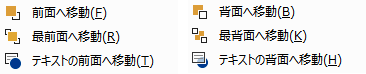
前面(背面)に移動・・・選択されたオブジェクトをひとつ前(後ろ)に移動します。
最前面(最背面)に移動・・・選択されたオブジェクトを最前面(最背面)に移動します。
テキストの前面(背面)に移動・・・選択されたオブジェクトをテキスト上(下)のシートに移動します。
「文字列の折り返し」で「背面」「前面」の指定と同じ
オブジェクトの選択と表示
クリックすると、作業ウィンドウ「選択」が表示されます。
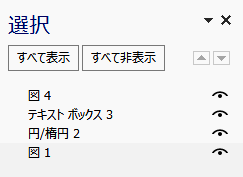
ページ内の図や図形の表示/非表示の切り替えやその前後関係を変更することができます。
 ・・・クリックすると、表示/非表示を切り替えます。
 ・・・選択されているオブジェクトをひとつ前(前面)/一つ後ろ(背面)に移動
オブジェクトの順序が変えられない
オブジェクトの順序の変更は、同一のシートにあるオブジェクトに有効です。背面にあるオブジェクトを前面に移動することはできません。
背面にあるオブジェクトが選択できない
前にあるオブジェクトに隠されたオブジェクトの選択は、
- 前にあるオブジェクトを選択して、Tabキーを利用(背後にあるオブジェクトが順次選択される)
- 作業ウィンドウでオブジェクトをクリック(複数のオブジェクトの選択はCtrlキーで)
配置・グループ・回転
「配置」
オブジェクトの位置や複数のオブジェクトの位置関係を設定します。
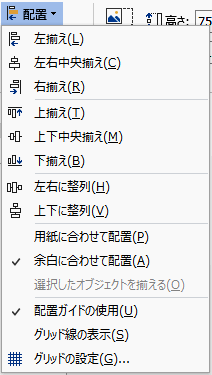
複数のオブジェクトを選択する場合には、一つ目のオブジェクトをクリック → 2つ目以降はCtrlキーを押しながらクリック
オブジェクトの背面で選択できない場合には、作業ウィンドウ「オブジェクトの選択と表示」を利用
左揃え・左右中央揃え・右揃え・上揃え・上下中央揃え・下揃え
単独のオブジェクト・・・オブジェクトをページの上部(左・中間・右)・中間・下部に配置します。
複数のオブジェクト・・・複数のオブジェクトの配置を指定された形式で揃えます。
複数のオブジェクトの配置の基準
左右の場合 一番右(左)側のオブジェクトが基準になります。
中央揃えの場合 平均を基準にします。(中央揃えの場合には全てのオブジェクトが移動します)
左右・上下に整列
複数(3つ以上)のオブジェクトを左右(または上下)に均等に配置します。両端のオブジェクトは移動しません。
用紙・余白に合わせて配置
用紙に合わせて配置・・・用紙サイズが配置の基準になります。(例 右揃え 用紙の右端に配置されます)
余白に合わせて配置・・・余白サイズが配置の基準になります。(例 右揃え 右側の余白に配置されます)
オブジェクトを揃える
選択したオブジェクトを揃える・・・複数の選択したオブジェクトを揃えます。(例 右揃え 一番右側のオブジェクトの右側を基準に揃えられます)
グリッド線
グリッド線に沿ってオブジェクトを配置します。
グリッド線の表示・・・用紙にグリッド線が表示されます。グリッド線は印刷されません。
通常、グリッド線を表示すると、オブジェクトはグリッド線に沿って配置されます。
グリッド線の設定・・・表示されるグリッド線やグリッド方法を設定します。
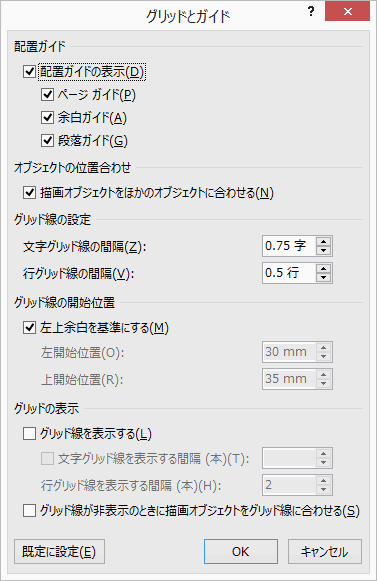
オブジェクトの位置合わせ・・・オンになっていると、他のオブジェクトの上・左に位置に配置できます。(グリッドから位置のずれたオブジェクトに位置を合わせる場合に有効です) 通常、オンにしてください。
グリッド線の開始位置・・・左上余白から始まります。
グリッドの表示・・・上下(文字グリッド)、左右(行グリッド)の間隔を指定します。
グリッド線が非表示の時に描画オブジェクトをグリッド線に合わせる・・・グリッド線が非表示の時にもグリッド線に合わせます。通常、オフにしておいてください。
位置合わせ
- オブジェクトやハンドルをドラッグすると、グリッド線に吸着されます。
- 選択してカーソルキーで移動する場合にも、グリッド線に吸着されます。
- Altキーを押しながらドラッグすると、吸着されません。
- Ctrlキーを押しながらカーソルキーで移動すると、吸着されません。
グループ化
複数のオブジェクトをグループ化すると、一つのオブジェクトとして移動・配置ができます。
複数のオブジェクトを選択 → 「グループ化」
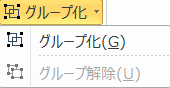
グループ化・・・選択したオブジェクトをグループ化する
グループ解除・・・グループ化を解除
グループ化は繰り返し適用することができます。
複数のオブジェクトを選択する場合には、一つ目のオブジェクトをクリック → 2つ目以降はCtrlキーを押しながらクリック
オブジェクトの背面で選択できない場合には、作業ウィンドウ「オブジェクトの選択と表示」を利用
<グループ化されたオブジェクトの編集>
グループ選択 → 図又は描画ツールの「編集」タブ
グループにある図又は描画オブジェクトのすべての編集が可能です。
<グループ内の特定のオブジェクトの編集>
グループ選択 → 特定のオブジェクトを選択(クリック) → 図又は描画ツールの「編集」タブ
選択されたオブジェクトの編集ができます。
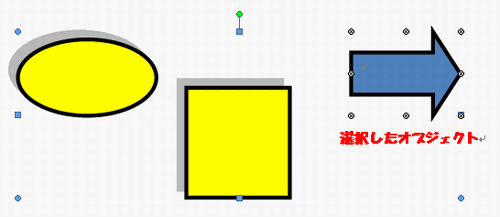
グループ化すると、
- アンカーは浮動(自由に動く)になりますので、再度固定してください。
- 前面配置になります。
- オブジェクトの前後関係が変更される場合があります。
必要に応じて、変更してください。
回転
選択したオブジェクトを回転します。
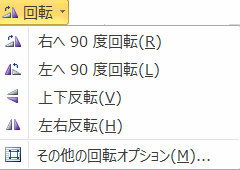
左右90度、上下・左右反転ができます。
その他回転オプション・・・指定した角度で回転する場合に使用します。
適当な角度の回転の場合には、オブジェクトを選択して、 (回転ハンドル)を利用ください。
オブジェクト内の文字は回転させない
テクストボックスなど文字があるオブジェクトを回転すると、文字も回転します。文字を回転させたくない場合には、オブジェクトを選択 → 右クリック → オブジェクト(または図形)の書式設定 → 「図形の書式設定」ダイアログ → 「テキスト ボックス」タブ → テキストボックスレイアウトの「テキストを回転させない」をオンに設定
