


テロップ・エンディングロール
キーフレームを使って、映像トラックV1の静止画「スカイツリー」にテロップ、「雲」の最後にエンディングロールを追加します。
フィルターでテロップ、エンディングロールの設定ができますが、ここでは練習を兼ねてキーフレームで設定します。フィルター「テキスト HTML」「テキスト シンプル」をご覧ください
テロップ:文字列”Shotcutで作成した動画です”が右から左側に流れます。
エンディングロール:
文字列”作成日:2020年5月 作成者:パソコン応援隊 利用アプリ:Shotcut”が、画面下からスライドインして、画面上にスライドアウトします。
最初にロックした映像トラック V! のロックを解除します。
テロップの追加
再生ヘッドの位置調整
クリップ「スカイツリー」を選択 → 再生ヘッドを「スカイツリー」の最初に置く
テキストの設定
フィルタの (フィルタの追加)をクリック → テキストシンプル → ”Shotcutで作成した動画です”を入力 → フォントカラーを青に設定
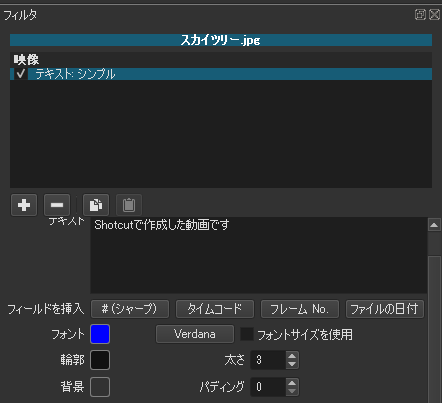
文字列の位置:画面下部
文字列の動き:右端から現れ、左端に消えていくようにキーフレームを設定します。
再生ヘッドの位置にキーフレームが設定されます。
最初のキーフレームの設定
最初に表示するテキストの位置とサイズを指定
テキストボックスを画面右に隠れるように、位置を次の通り設定します。指定します。
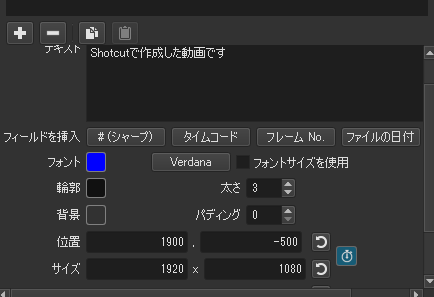
→ 位置、サイズの右にある (このパラメータをキーフレームに使用する)をクリック
これで最初のキーフレームが設定できました。
テキストボックスの位置やサイズの変更・設定
プレーヤーに表示されているテキストボックスでの変更できます。
終わりのキーフレームの設定
再生ヘッドを「スカイツリー」の最後に(ALT+カーソルキー) → 位置を次の通り設定
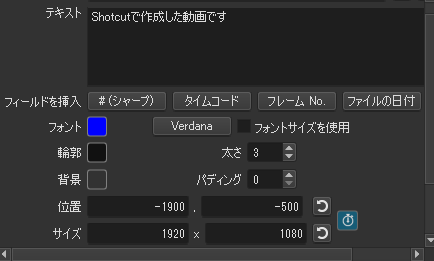
キーフレームの設定
フィルタの値を変更すると自動的に設定されます。
これで設定できました。
スカイツリーの表示時間が短いため、テロップは目まぐるしく動きます。
エンディングロールの追加
テロップと同様な方法で、画面下からスライドイン、上部へのスライドアウトを設定します。
フィルターの適用範囲
通常、フィルターはクリップ全体に設定されますので、ここでは、適用範囲をクリップ「着陸する飛行機」の終わった直後(3フレーム後)から2秒間に限定します。
再生ヘッドの位置調整
クリップ「雲」を選択 → 再生ヘッドをクリップ「着陸する飛行機」の終了位置に置く(ALT+カーソルキー) → 3フレーム進める(カーソルキー3回)
テキストの設定
フィルターの(フィルタの追加)をクリック → テキストシンプル → ”作成日:2020年5月 作成者:パソコン応援隊 利用アプリ:Shotcut”を入力(改行してください) → フォントカラーを濃いグレー
最初のキーフレームの設定
最初に表示するテキストの位置とサイズを指定
テキストボックスを少し小さく、画面下に隠れるように指定します。
● 位置:300(左から) 600(下に600)
● サイズ:1300(横)
→ 位置、サイズの右にある(このパラメータをキーフレームに使用する)をクリック → キーフレームのタイムラインが表示されます。
このままでは、クリップの最初からキーフレームが適用されますので、 (フィルターの開始を設定)で開始位置を再生ヘッドの位置に設定します。
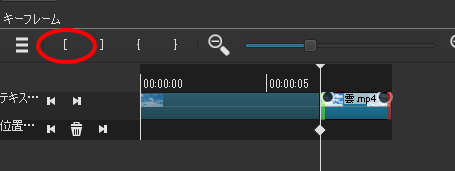
終わりのキーフレームの設定
再生ヘッドをクリップの最後に(ALT+カーソルキー) → 位置を(300、-1100)に設定 →  (フィルタの終了を設定)
フィルター終了を設定
クリップの最後まで適用しますので、設定しなくてもOKです。
保存してタイムラインで確認
メニューバー (プロジェクトを MLT XML ファイルとして保存)後、再生ヘッドをタイムラインの先頭に戻し(Homeキー)、確認してください。
確認後、映像トラックV4をロックします。
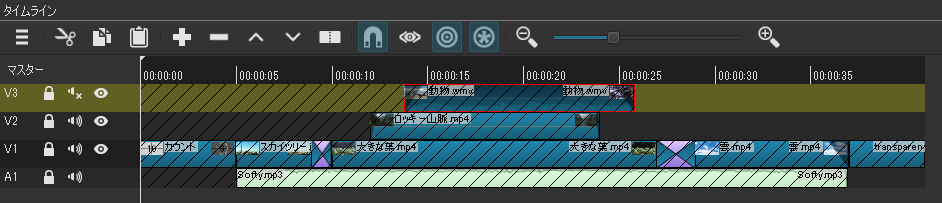
タイムラインは次の通りになっています。
2020.05