


キーフレーム
キーフレームを使って、コンテンツの表示形式などを動的に変更します。
ここでは、「大きな葉」の上に徐々に拡大する「動物」と「雲」の上に「着陸する飛行機」を、キーフレームで、次のように設定します。
● 「動物」:画面の左上から画面の1/4まで10秒で拡大
● 「着陸する飛行機」:回転しながら徐々に拡大し(2秒)、フル画面で1秒表示、回転しながら消滅する(2秒) 同時にに着陸音も、徐々に大きく、拡大後、徐々に小さくします。
「着陸する飛行機」はNKHクリエイティ・ブライブラリーから借用しました。
「動物」の付加
新しいい映像トラック(V4)に「動物」を付加して、音声をミュートにします。
ミュート
V4の右にある音量ボタン( (ミュート)をクリック
「動物」の位置と長さ
「動物」の位置と長さを次のように編集 します。
● 再生位置:「夕日」の1秒後
● 終了位置:アザラシのフレームの終了まで(長さ 11.17秒 カーソルキーで終了位置を決め、Shift+O でリップル削除)
キーフレームの設定
二つのキーフレームを終了位置から設定します。
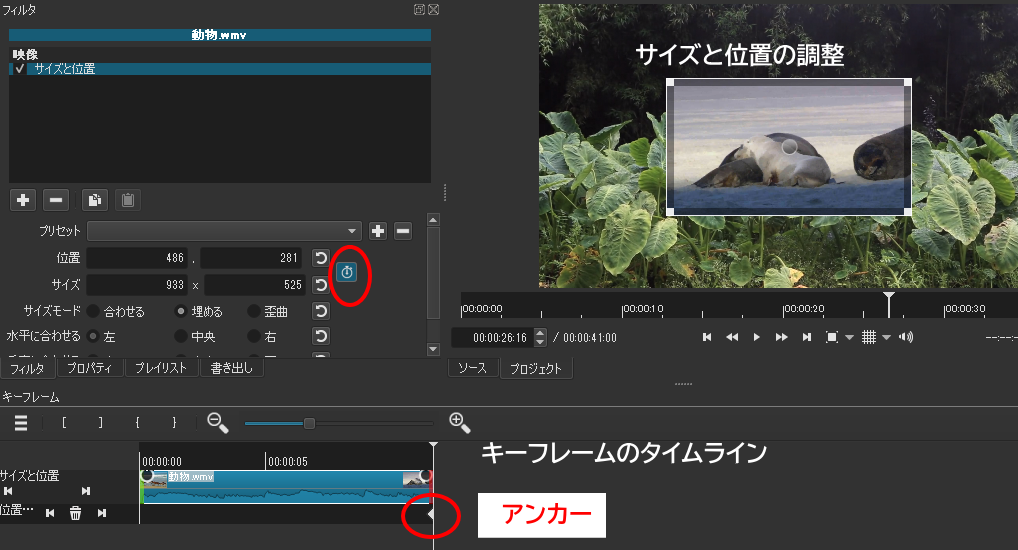
終了位置のキーフレームの設定
● 適用タイミング:クリップの終了
● 設定:画面の中心に、約1/4の大きさで
再生ヘッドを「動物」の終了位置に置く(ALT+カーソルキー プレーヤーに「動物」が表示されるように) → メニューバー (フィルター) → 「フィルター」の
 (フィルターを追加) → 映像タブの「サイズと位置」 → プレーヤーのハンドルと移動ボタンで画面の中心、約1/4の大きさに設定
→ 回転・スケールの右側にある (このパラメーターをキーフレームに使用する)をクリック
これで、再生ヘッドの位置に最初のキーフレームが設定されました。
キーフレームのタイムライン(アンカー ◆)が表示されます。
開始位置のキーフレームの設定
再生ヘッドクリップの最初に戻す(ALT+カーソルキー) → フィルターの位置・サイズをすべて 0 に
値が変更されると、アンカーポイントが追加されます。
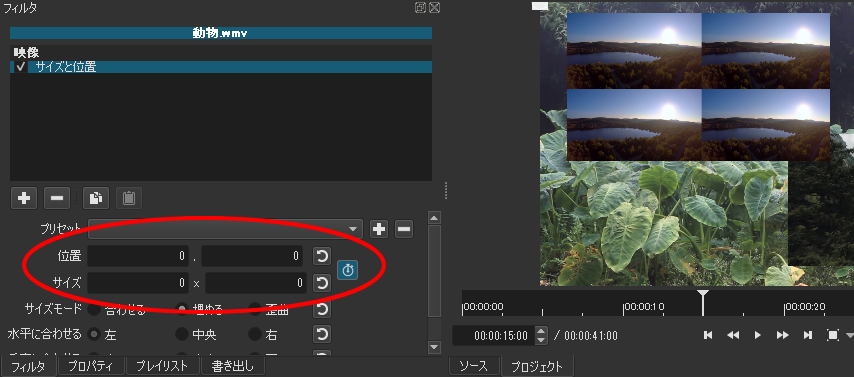
これでキーフレームの設定が終わりました。
フェードアウトの設定
1秒間のフェードアウトを設定します。
タイムラインに戻り、「動画」にフェードイン・フェードアウトを設定します。
それぞれ「黒でフェードの代わりに不透明率で調整」をonに
これで「動物」の設定は終わりました。
映像トラックV4をロックします。
キーフレームの位置の変更・削除
キーフレームを選択すると◆になります。ドラッグで位置変更、 (選択したキーフレームを削除)で削除することができます。
「着陸する飛行機」の付加
新しい映像トラック(V5)に「着陸する飛行機」を付加します。
この動画には飛行機のエンジン音がありますが、この音はそのまま残します。
「着陸する飛行機」の位置と長さ
「着陸する飛行機」を次のようで編集します。
最初の約1秒をカット
クリップを最初から再生 → 飛行機が見えてきたところで停止(適当に 約1秒) → SHift+Iキーで再生ヘッドの前部分をリップル削除
再生開始位置:「雲」と同時
再生ヘッドを「雲」の最初に設定(ALTキー+カーソルキー) → 「着陸する飛行機」をドラッグして再生ヘッドに吸着
再生長さ:5秒
Ctrl+Pagedown キー(5秒進む) → Shift+O で再生ヘッドの右側をリップル削除
キーフレームの設定
4つのキーフレームを設定します。
適用するフィルターは「回転してスケール」です。
1番目(開始)
● 適用タイミング:再生開始時
● 設定:表示サイズを最小に、180度回転
再生ヘッドを「着陸する飛行機」の開始位置に置く(ALT+カーソルキー) → メニューバー(フィルター) → 「フィルター」の(フィルターを追加) → 映像タブの「回転してスケール」を選択 → 回転 180度 スケール 最小の0.1% に設定(バーのドラッグまたは数値で) → 回転・スケールの右側にある(このパラメーターをキーフレームに使用する)をクリック
これで、再生ヘッドの位置に最初のキーフレームが設定されました。
2番目
● 適用タイミング:2秒後
● 設定:表示サイズは画面いっぱいに、回転は0度
再生ヘッドの2秒進める(Pagedownキーを2回) → 回転を0度、スケールを100%に ともに (デフォルトに戻す)
これで2番目のキーフルームが設定されました。
3番目
● 2番目の状態を1秒間継続します。
再生ヘッドを1秒進める → キーフレームウィンドウの回転とスケールの右にある (2ヶ所 再生ヘッドにキーフレームを追加)をクリック
これで3番目のキーフレームが追加されました。

最後の設定
最後に回転しながら消えていく設定をします。
● 適用タイミング:このクリップの終了時
● 設定:表示サイズを最小に、180度回転
再生ヘッドをクリップの終了に(ALT+カーソルキー) → 回転 180度 スケール 最小の0.1% に設定(バーのドラッグまたは数値で) 回転 180度 スケール 最小の0.1% に設定(バーのドラッグまたは数値で)
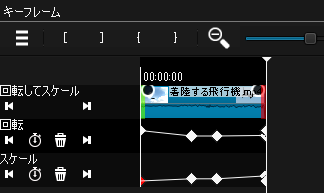
これで4つのキーフレームが設定できました。
キーフレームタイムラインををプロジェクトのタイムラインに戻してください。
保存してタイムラインで確認
メニューバー (プロジェクトを MLT XML ファイルとして保存)後、再生ヘッドをタイムラインの先頭に戻し(Homeキー)、確認してください。
確認後、映像トラックV5 をロックします。
2020.05