


フィルター
フィルターを使って、コンテンツの表示形式などを設定します。
ここでは、背景「大きな葉」の中に、フィルター「サイズと位置」を「ロッキー山脈」に、「グリッド」と「サイズと位置」を「動物」に適用します。
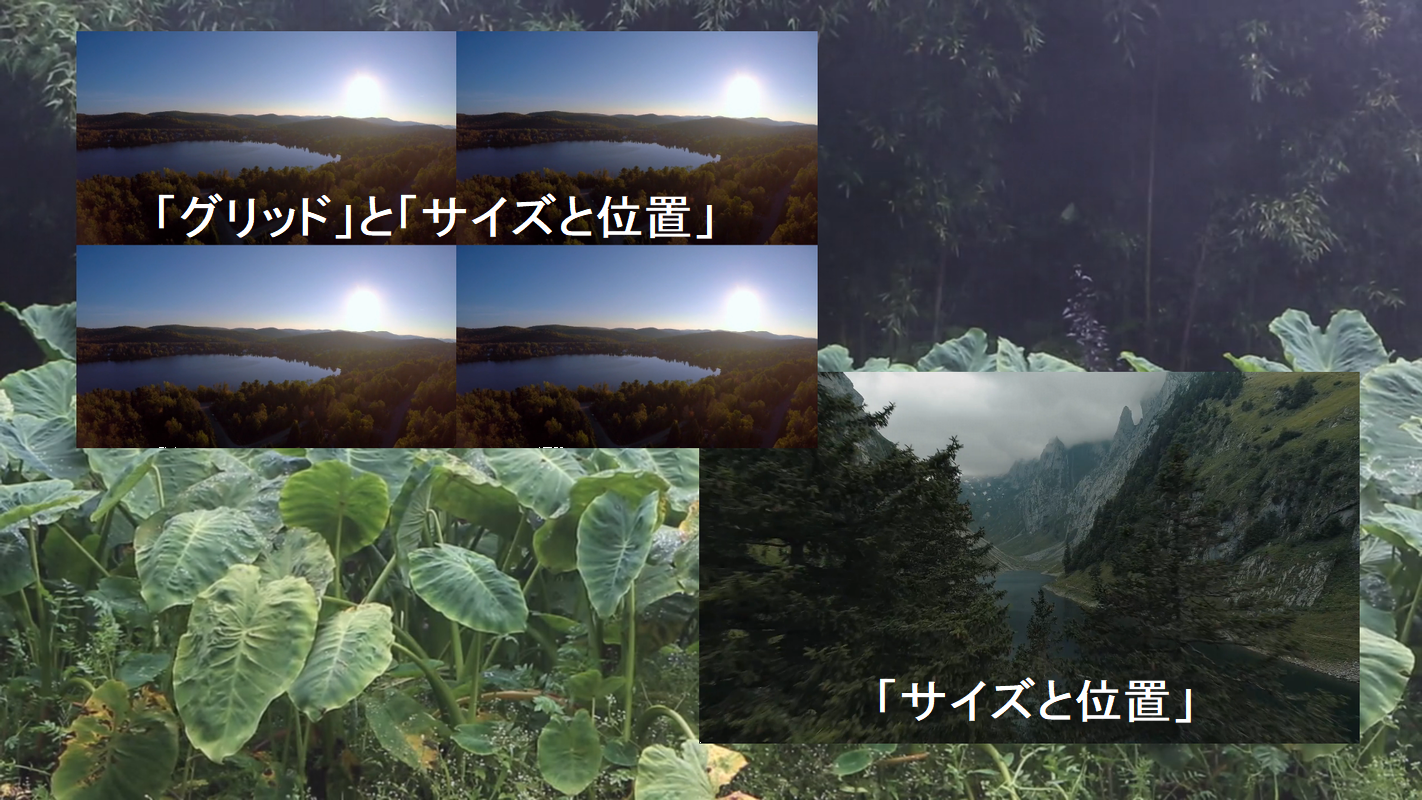
なお、フィルターだけでは、再生している動画サイズを徐々に大きくするなど動的フィルターの値を変更することはできません。この場合には、キーフレームを利用します。
「ロッキー山脈」と「夕日」をタイムラインに付加
次の手順で2つの動画「ロッキー山脈」と「夕日」を、それぞれ新しい映像トラックに付加します。
「ロッキー山脈」の編集
映像トラックを追加
タイムラインの (追加の操作メニューを表示) → 映像トラックを追加(V2)
再生時、上にある映像トラックのコンテンツが優先して表示されます。
映像トラックに「ロッキー山脈」を付加
映像トラックV2を選択します。
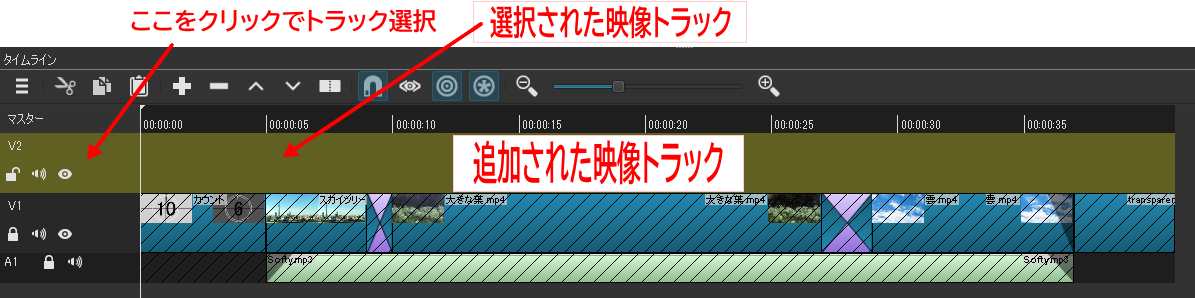
プレイリストの「ロッキー山脈」を映像トラックV2にドラッグ&ドロップ
トリミング
「ロッキー山脈」を次のようで編集します。
● 再生位置:「大きな葉」の2秒後
● 再生長さ:12秒
再生位置の設定
再生ヘッドを「大きな葉」の開始位置に移動(ALT+カーソルキーで) → PageDownキーで再生ヘッドを2秒進める → 「ロッキー山脈」をドラッグして開始位置を再生ヘッドに吸着させる
再生長さを12秒に設定
再生ヘッドを10秒送る(Shift+Ctrl+PageDown) → 2秒送る(PageDownを2回) → Shift+O(再生ヘッドの右側をリップル削除)
フィルターを適用
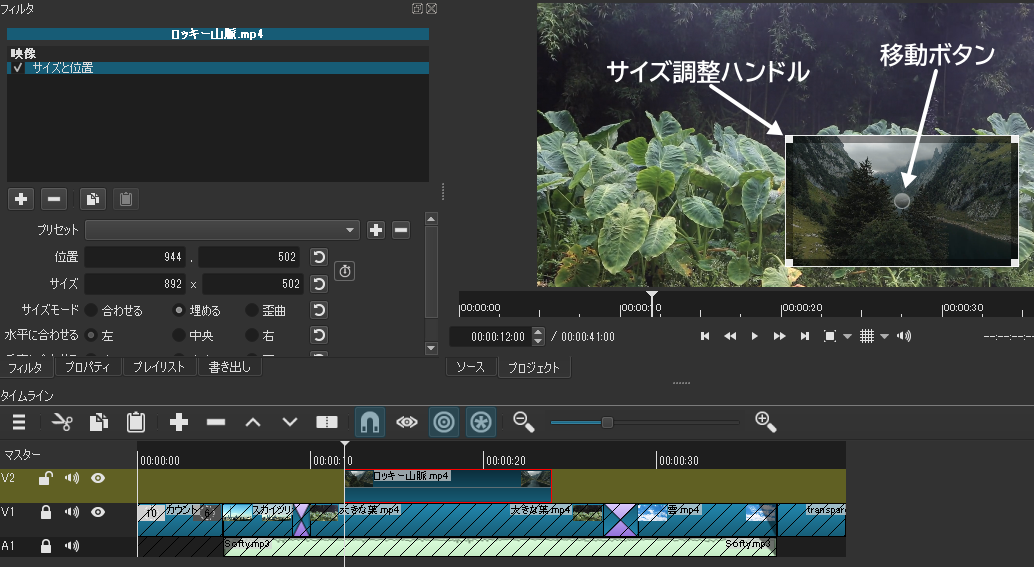
● 再生画面の大きさと位置:画面の1/4弱で下右側に配置
するようにフィルターで設定します。
再生ヘッドを「ロッキー山脈」の先頭に → 「ロッキー山脈」を選択 → メニューバー (フィルター) → フィルター画面で
 (フィルターの追加) → 「映像」タブの「サイズと位置」をクリック
プレーヤにサイズ変更と移動ボタンが表示されます。
再生ヘッドの位置に注意
再生ヘッドがクリップにないと表示されません。表示されない場合には、再生ヘッドを移動してください。
画面の約1/4のサイズに変更して、画面右下に移動してください。
フェードイン・フェードアウトの設定
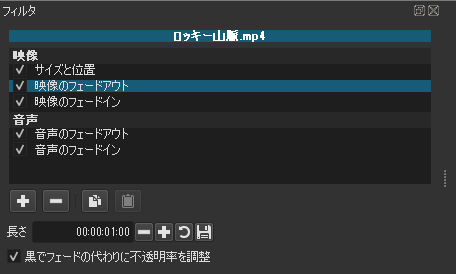
クリップに1秒間のフェードイン・フェードアウトを追加します。(それぞれ「黒でフェードの代わりに不透明率で調整」をonに)
「夕日」の編集
「夕日」を次のように編集します。
● 映像トラック:V3
● 再生位置:「ロッキー山脈」の2秒後
● 再生長さ:12秒
● 再生画面の大きさと位置:画面の1/4程度で左上
● 同一の動画が複数(4)同時
新しい映像トラック(V3)に「夕日」をドラッグ&ドロップ後、再生位置と長さを上記の通り設定します。
フィルターの適用
「夕日」にフィルター「グリッド」を適用します。
行と列:5% に設定
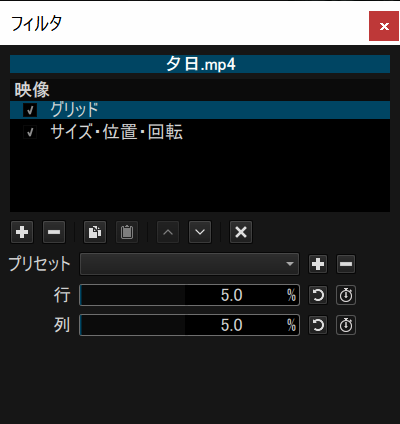
これで同一の動画が4画面で表示されます。
続いて、フィルター「サイズと位置」で、画面の1/4程度で左上に配置します。
仕上げとして、フェードインとフェードアウトを設定します。
保存してタイムラインで確認
メニューバー (プロジェクトを MLT XML ファイルとして保存)後、再生ヘッドをタイムラインの先頭に戻し(Homeキー)、確認してください。
確認後、映像トラックV2、V3をロックします。
お使いのパソコンの性能で、再生が遅れることがありますが、書き出しすれば問題ありません。
2020.05