


BGMを追加します
音声トラックを追加
タイムライン (追加の操作メニュ) → 音声トラックを追加
新たに音声トラックが設定されました。
BGMとして「softy」を音声トラックに付加
「softy」を音声トラックにドラッグ&ドロップ
長さが1分48秒ありますので、適当にトリミングします。トリミング方法は、映像と同じです。
ここでは、タイマー直後から再生、「雲」の終了と同時に音楽も終了せるように設定します。
再生開始ポイントの設定
「sufty」をタイマーとスカイツリーの境界付近にドラッグ マウスを離すと境界線に吸着されます。(スカイツリーと同時に音楽が再生されます)
終了ポイントの設定
再生ヘッドを「雲」の終端にセット(ALT+カーソルキー) → Shift+O
フェードイン/フードアウトの設定
映像と同じ方法で、BGMの開始、終了時に各1秒間のフェード効果を設定します。
BGMにフィルターを設定
素材で準備している音楽の音量が大きいため、を少し下げます。
「softy」を選択 → メニューバー (フィルター) →
  (追加) → 音声タブの「ゲイン・音量」 でー10DBを設定
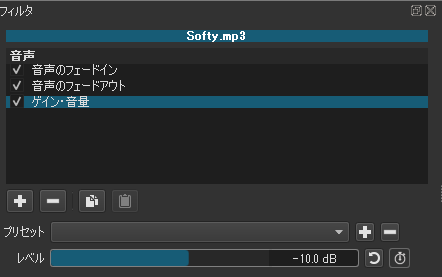
これで音量が少し下がりました。
フィルターは、クリップに一様に設定されます。
保存してタイムラインで確認
メニューバー (プロジェクトを MLT XML ファイルとして保存)後、再生ヘッドをタイムラインの先頭に戻し(Homeキー)、確認してください。
確認後、音声トラックをロックします。
タイムラインは次の通りになっています。

2020.05