


トランジッション(切り替え効果)の追加
クリップとクリップの間に挿入する切替効果がトランジッションです。
作成中のプロジェクトにトランジッションを追加します。
「スカイツリー」と「大きな葉」の間に1秒間の切替効果を追加
再生ヘッドを「スカイツリー」の終わりに(ALT+カーソルキー) → 1秒前に戻す(Pageup) → 「大きな葉」をドラックして再生ヘッドに吸着させる
重なった部分が となり、切替効果が設定されていることがわかります。
この部分を選択 → メニューバー (プロパティ) → プロパティダイアログの映像 「垂直バーンドア」を選択
これでトランジッションが設定されました。再生して確認してください。
トランジッションの開始位置の設定
右側のクリップを左にドラッグして重ねた部分にトランジッションが設定されます。
時間や開始フレームを設定する場合には、再生ヘッドを開始位置に設定してからドラッグしてください。(PageUp・Down 1秒戻る・進む カーソル フレーム戻る・進む)
「大きな葉」と「雲」の間に2秒間の切替効果を追加
同様に、「大きな葉」と「雲」の間に2秒間のトランジッションを追加します。
プロパティの映像で「時計回り」を選択
「雲」にフェードアウト効果を追加
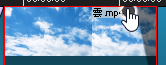
クリック「雲」の右上にマウスを持っていくと、グレーの黒丸のボタンが表示されます。このボタンを左でドラッグするとフェードアウト効果が追加されます。
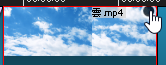 →
→ 
「雲」を選択 → メニューバー (フィルター)をクリックすると、フェードアウトの設定が表示されます。
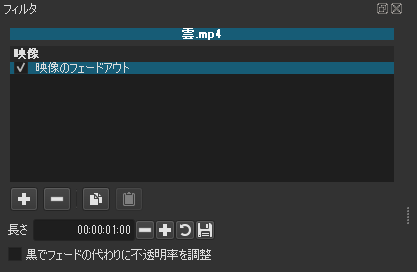
長さで、正確な時間設定ができます。(:1.0 1秒)
フェードイン:
左上のグレーの黒丸でフェードインが設定できます。
保存してタイムラインで確認
メニューバー (プロジェクトを MLT XML ファイルとして保存)後、再生ヘッドをタイムラインの先頭に戻し(Homeキー)、確認してください。
トラックのロック
これでトラックの編集ができましたので、トラックの鍵マークをクリックしてをロック、誤って再編集しないように設定します。

2020.05