
フィルタ
Shotcutでは、多くのフィルタ効果が準備されています。
再生ヘッドをフィルタ効果を適用するクリップに置きます。
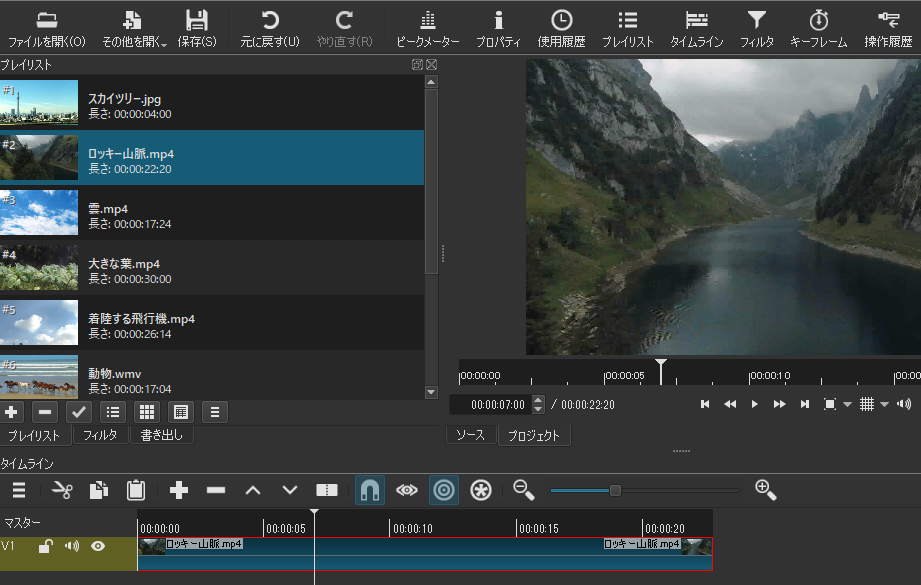
適用するクリップを選択 → メニューバー (フィルタ)をクリック または画面左の「フィルタ」タブを開く → フィルタパネルが開きます → フィルタパネルの
 (フィルタを追加)をクリック
「お気に入り」「映像」「音声」のタブがあります。
● 「映像」・・・ 映像に適用できるすべてのフィルタを表示
● 「音声」・・・音声の適用できるすべてのフィルタを表示
よく使うフィルタは、フィルタの前にある をクリックすると、「お気に入り」に登録できます。
数多くのフィルタがありますが、ここでは、「映像」の中からいくつかのフィルタを紹介します。
フィルタを適用すると、プレーヤーにプレビューが表示されます。
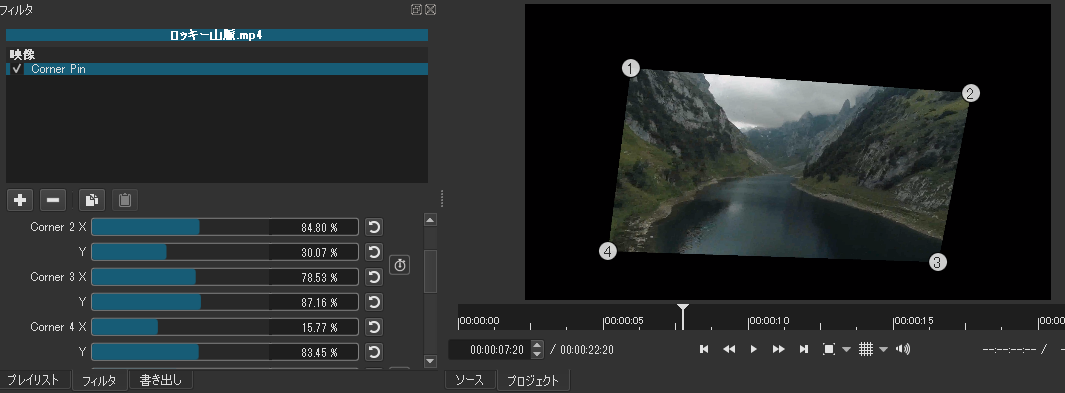
 Corner Pin(コーナーピン)
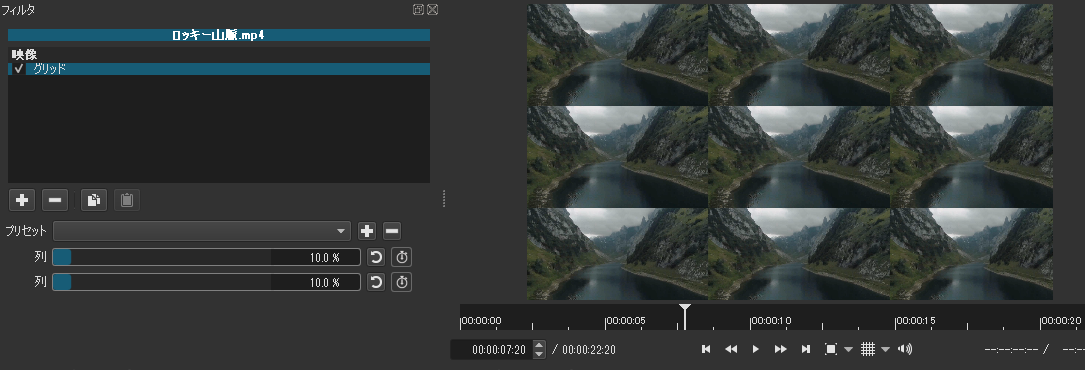
グリッド
サイズと位置
 (移動ボタン)をドラッグ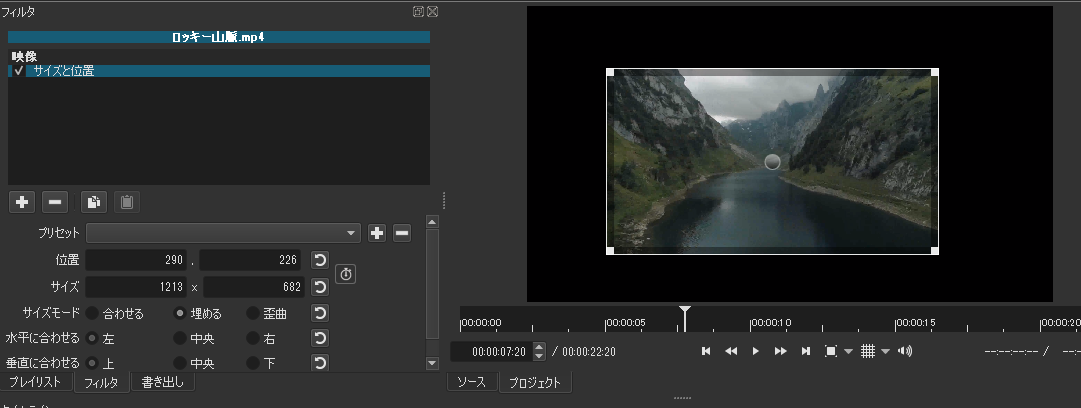
テキスト:HTML
クリップにリッチテキストを追加します。
初期画面
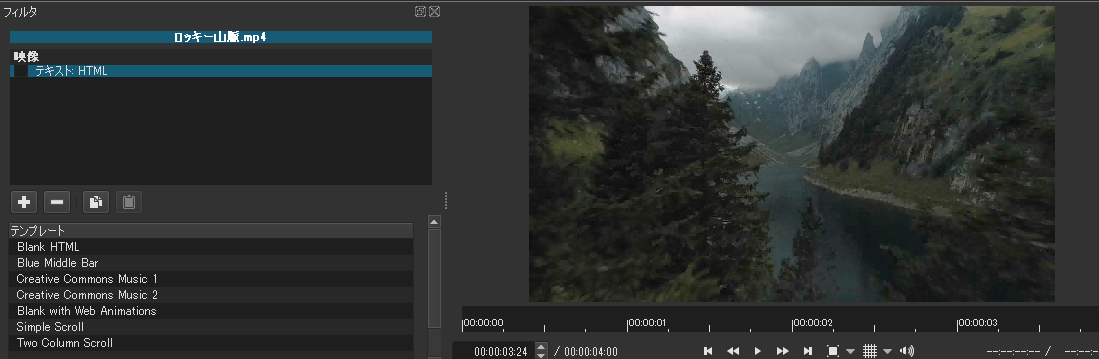
テンプレートを選択します。
Simple scroll
文字が、スクロールするフィルターです。
文字列をHTMLエディタに入力 → 書式を設定(メニューバー「書式」タブ) → 保存(保存場所はプリジェクトのあるフォルダです)
方向を指定します。(ここではアップ 画面下から現れ上に消えていきます))
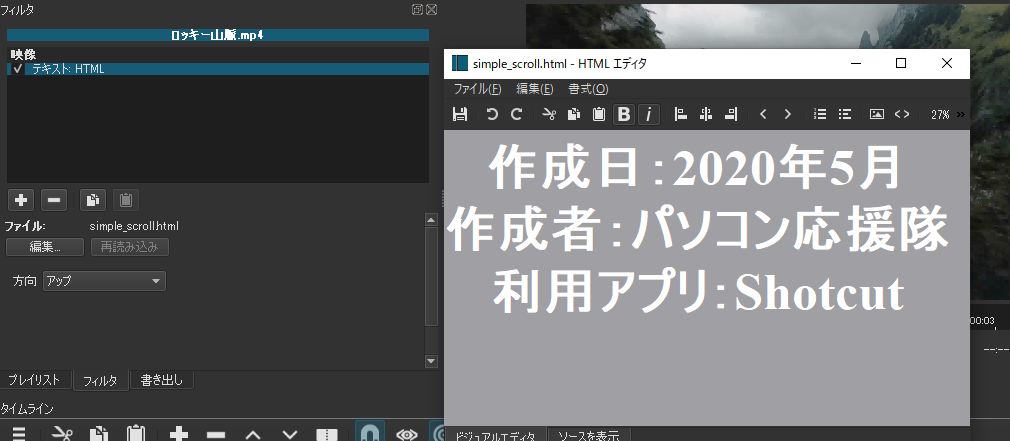
完成例
テキスト:シンプル
クリップにシンプルなテキストを追加します。
初期画面
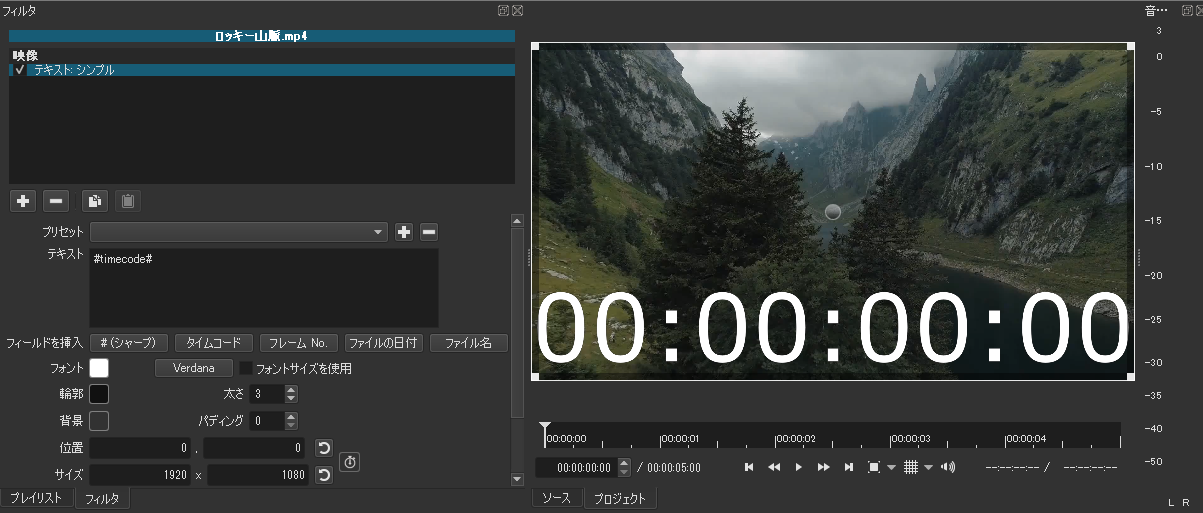
最初にタイムコードが表示されます。
テキスト欄に入力します。フォント・サイズなどの属性はパネルで設定します。
文字はクリップ再生中、同じ場所に表示されます。
テキストを動かす
プリセットを利用してテキストを動かすことができます
プリセットメニューを選ぶと、設定に従ってテキストが動きます。
再生ヘッドをクリップの先頭に置く → 再生開始時のテキストのサイズと位置に設定
これでプリセットに従ってテキストは動きますが、ぺリセットの種類に関係なく、開始時の位置とサイズ、終了時の位置とサイズで、動かすことができます」。
ゆっくり上に動く(他のプリセットでも可能)
再生ヘッドをクリップの先頭に →プリセット「ゆっくり上の動く」を選択 → テキスト位置と大きさを設定(ハンドルと移動ボタンで)
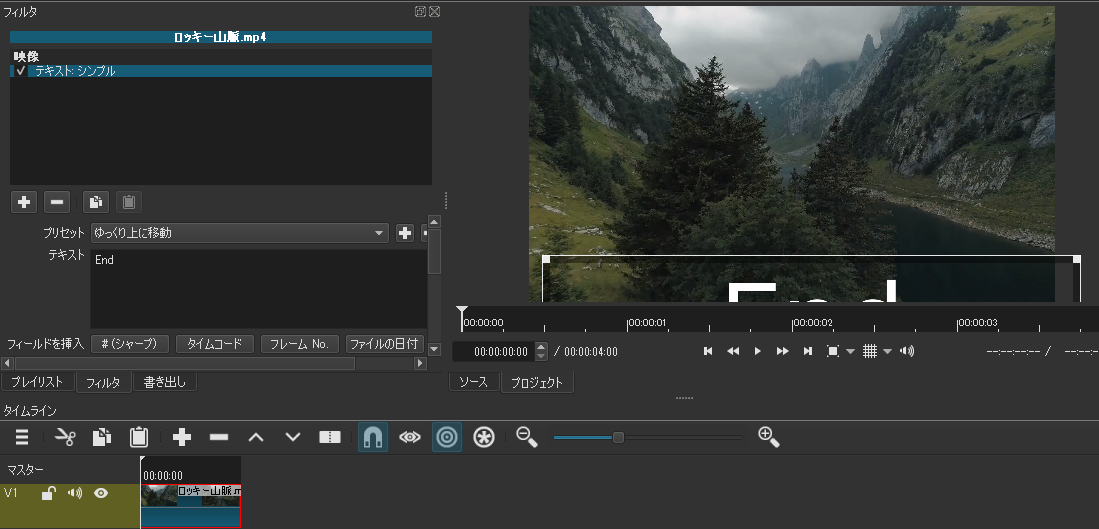
→ 再生ヘッドをクリップの最後に移動 → 終了時の位置と大きさを指定
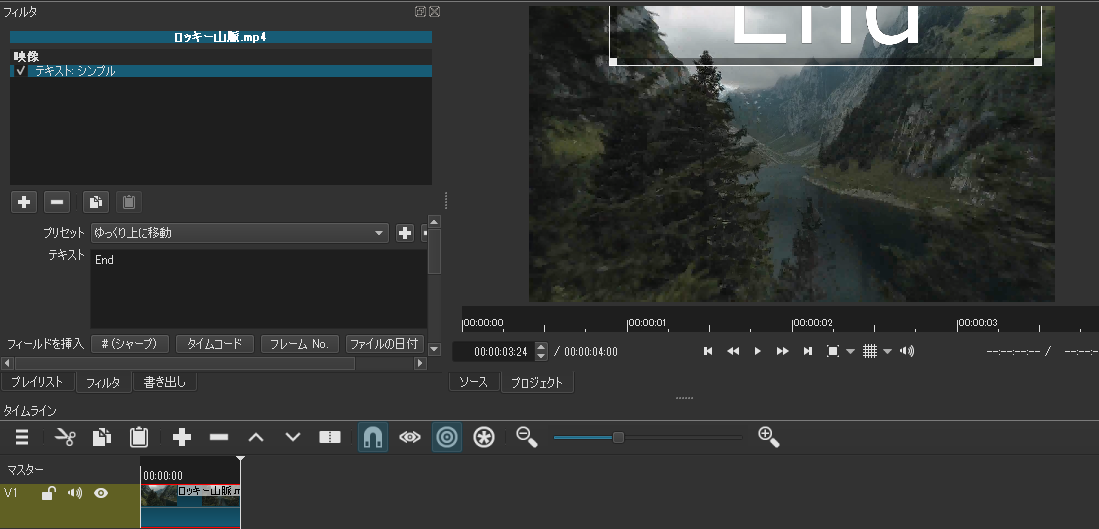
ハンドルや移動ボタンが使いにくい場合には、座標で指定してください。
位置の座標値設定で、開始・終了時の表示を、画面外に設定することができます。
完成例
マスク
フィルタを適用する範囲を指定します。
ここでは、クリップの一部にぼかしを入れる例を紹介します。
フィルタ「モザイク」を適用すると、クリップの一部にモザイクを設定することができます。
クリップの一部にぼかしを入れる
二つのトラックに同一のソースを付加
● 上のトラック 適用範囲を決めるためのソース
● 下のトラック 元のソース(上と同じ)
上のトラックにぼかしを設定
上のトラックのクリップを選択 → フィルタ「ぼかし ガウス」を設定
総量は適当に
ぼかしを適用する範囲を指定
フィルタ「マスク シンプルな図形」を追加
● オペレーション:上書き(減算にすると適用範囲が逆になります)
● 図形:四角
● 水平・垂直・高さ・幅プレーヤーで確認しながら適当に
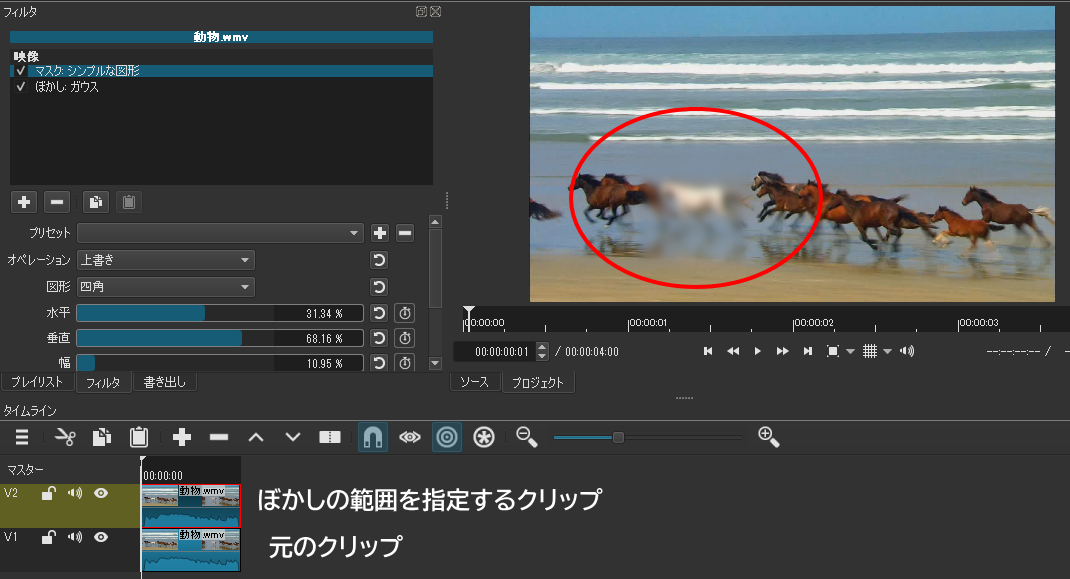
完成例
白馬にぼかしを入れました。
回転してスケール
クリップの回転・拡大縮小ができます。
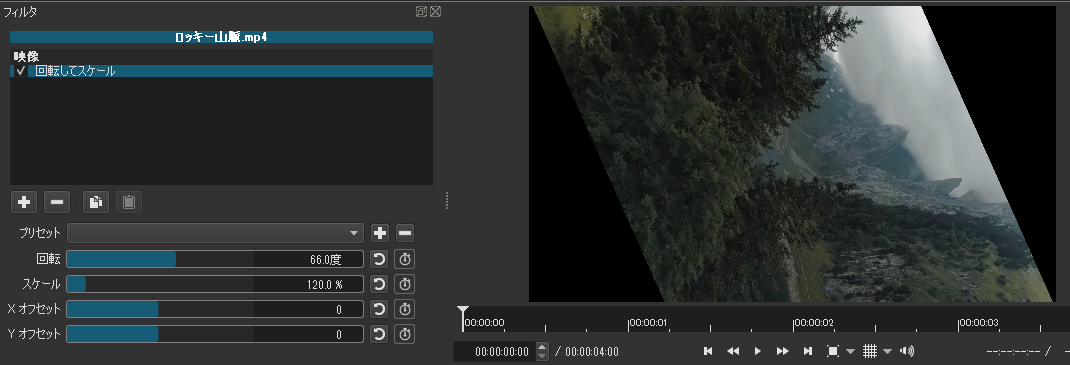
プレーヤーで確認しながら、回転角度、スケール率、オフセットを調整してください。
● 回転:66度
● スケール:120%
● XY オフセット:0
の例です。
クロマキー
クロマキー合成します。
クリップの特定の色(背景色)を透明にして他のクリップを合成する方法です。
背景色は、青や緑が多く使用されます。
ここで利用するクロマキー動画素材
この素材を「ロッキー山脈」にクロマキー合成します。クリップの回転・拡大縮小ができます。
クロマキー素材と「ロッキー山脈」を別トラックに付加 → クロマキー素材を選択 → フィルタ「クロマキーシンプル」 → プレーヤーにクロマキー素材を表示 → キーカラーをスポイドでプレーヤーから指定(ドラッグすると平均の色が設定されます)
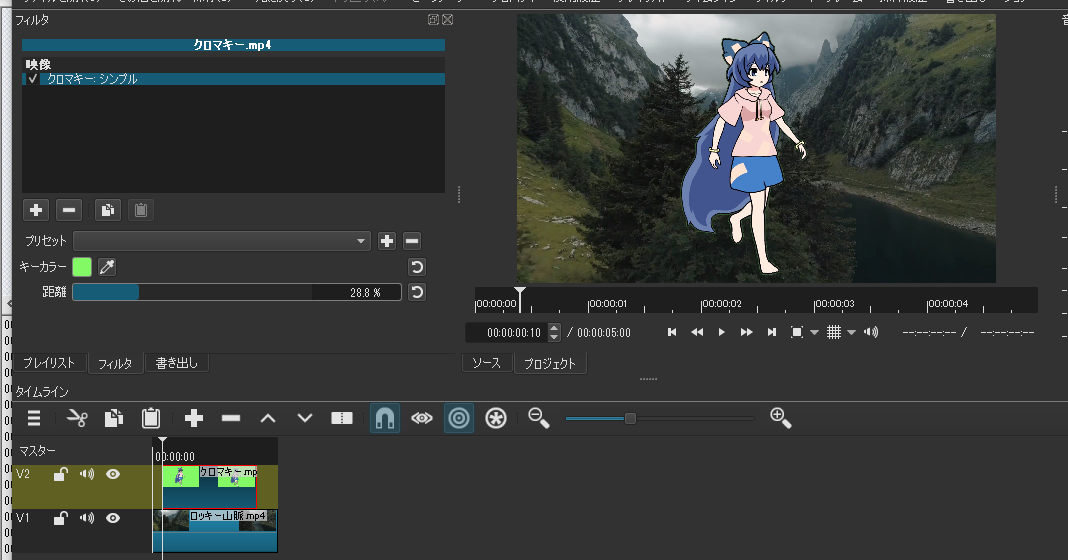
完成例
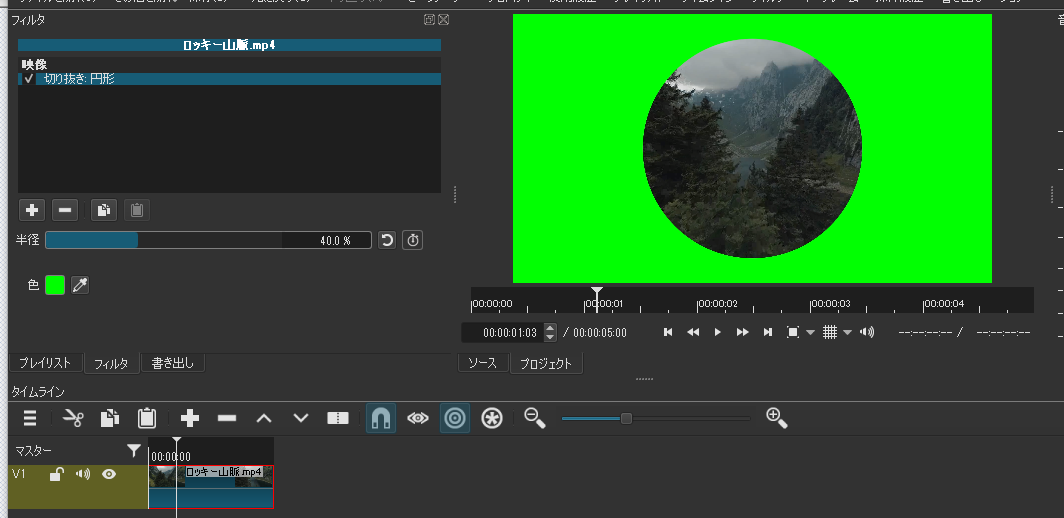
切り抜き
 、
、2020.06